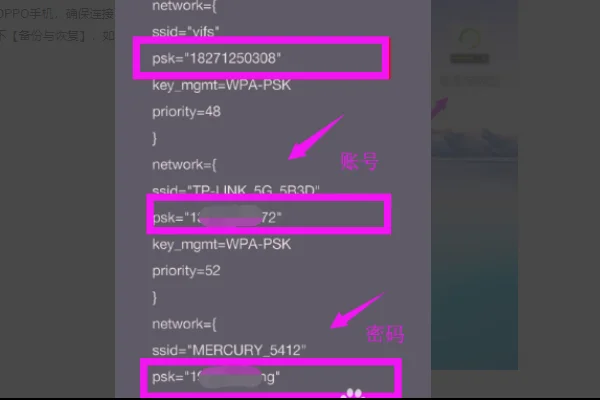
小米手机连WIFI时,可以用微信扫描二维码看到WIFI密码的那个神器什么神器的啊?
是小米自带的二维码扫描。
1、手机桌面---系统工具。
2、找到二维码就可以扫描WiFi分享密码了。

oppo不连接WIFI怎么改密码?
打开手机的任意一款手机浏览器
2
在浏览器地址栏中输入192.168.1.1回车,部分路由器(如腾达)的默认地址为192.168.0.1,如果默认地址有作修改,请输入修改后的路由器IP地址。
3
输入路由器登陆的账号和密码,不同品牌有不同的默认的账号密码,老旧的TPLINK 账户和密码均为admin,新固件默认为空,之一次使用必须设置登录账户和密码。
4
登陆后进入到总界面,因为手机屏幕小字体显示看不清楚,可以双击屏幕,如果依然觉的字体小,可以用进行两指缩放。
5
将画面移动到左侧,点击菜单栏的无线设置,展开菜单。
6
点击无线设置的二级菜单中,无线安全设置。
7
将画面移动到右边,在这里建议选择加密方式为WPA-PSK/WPA2-PSK,这种加密方式更安全,不容易被破解。在PSK密码中输入需要设置的wifi密码,密码长度为8-16位。
8
设置完成之后,滑动屏幕,找到保存按钮,点击保存设置。
9
此时提示需要重启路由器才能让设置生效,请点击我知道了。
10
将画面转移到左侧菜单栏,点击打开系统工具菜单。
11
在系统工具的二级菜单中,点击重启路由器。
12
将画面右移,点击重启路由器按钮。
13
再次确认重启路由器。
14
路由器完成重启之后,新的wifi密码就生效了。
分享相关内容的知识扩展阅读:
WIFI万能钥匙那个比较好用???
因为万能钥匙使用的是密码共享的原理,也就是当你连接一个wifi的时候,软件会自动查询这个wifi在云端服务器里有没有共享密码,如果共享了就可以连接成功,服务器是固定的,各个版本在本质上没有什么区别,有360蹭网神器和wifi万能钥匙。
一、WiFi管家:
1、是腾讯公司旗下的一款免费的WiFi管理软件,免费提供CMCC、ChinaNet热点连接,速度快,信号好;
2、同时可以进行WiFi连接管理,拉黑蹭网设备,测试 *** 速度,改善上网体验,是WiFi连接必备助手,支持Android平台和iOS平台。
3、腾讯“全民WiFi”有效实现对病毒、诈骗、木马网站等恶意网站闪电般拦截,对恶意软件及钓鱼行为进行全面处理。
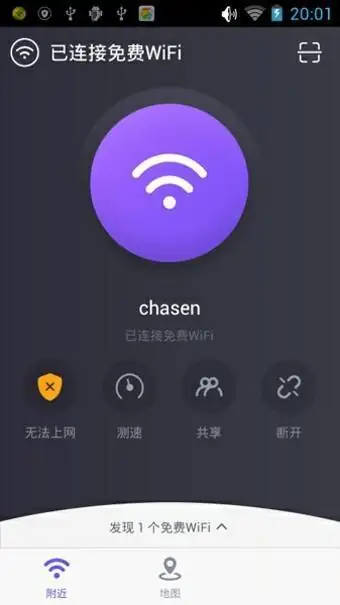
二:wifi万能钥匙:
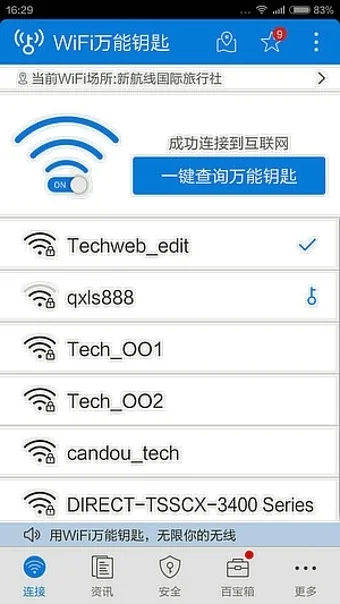
1、《WiFi万能钥匙》是一款自动获取周边免费Wi-Fi热点信息并建立连接的android、iPhone手机工具。
2、WiFi万能钥匙 是一款自动获取周边免费Wi-Fi热点信息并建立连接的android和iOS手机必备工具。 所有的热点信息基于云端数据库,内置全国数万Wi-Fi热点数据,随时随地轻松接入无线 *** ,尤其适合商务人群、移动人群和重度网虫。
注意:请不要总共用wifi处理个人有关的信息,防止被盗,我做过实验,用一个软件就可以盗取,局域网也就是和你一起联网的用户,只要使用这个软件就可以,目前并没有好的 *** 防止。
猎豹免费WIFI校园神器常用设置技巧合集
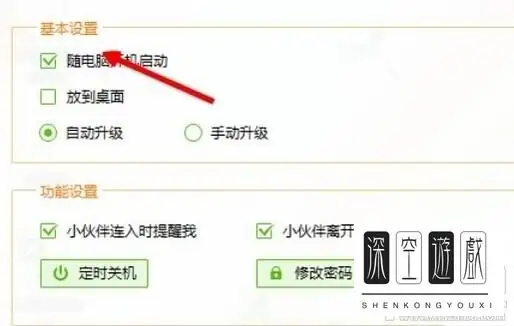
1.设置开机启动与开机不启动:
猎豹免费WIFI校园神器开机启动与不启动都是要在猎豹的设置中心里的基本设置里进行设置的,需要开机启动就将“随电脑开机启动”勾选,反之则不勾眩
2.设置欢迎页:
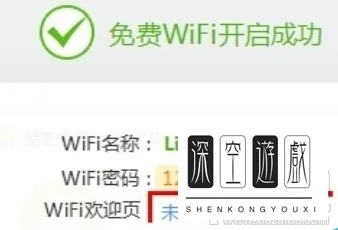
大家在WIFI创建完成后肯定在看WIFI名称和密码的地方有看见过“WIFI欢迎页:未定制,马上定制”,然后编辑欢迎页的模版,根据提示完成定制。
3.设置密码:
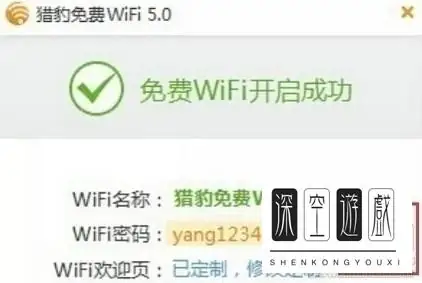
设置密码能够避免别人蹭WIFI,猎豹免费WIFI创建的WIFI可以自定义WIFI名称和密码,在打开WIFI后,点击显示密码的后面一个“铅笔”状的图标就可以对WIFI名称和密码进行设置,WIFI名称支持中文名称哦。
4.设置优先上网:
创建的猎豹免费WIFI很有可能不只是一台设备在使用,但我们必须得要保障其中某一台设备的网速,这时我们就需要将在连接WIFI的设备列表里,右键设备名称来到“限速管理”页面,并将“优先上网”的开关开启才可以了。

5.设置定时关机:
想要达到定时关机的效果大家可能会想到要下载一个定时关机的小软件,其实猎豹免费WIFI本身就带有定时关机的功能,只要进入“设置中心”的功能设置模块就行了。

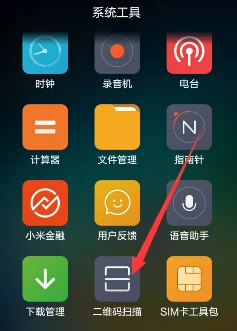
OPPO手机如何查看WIFI密码
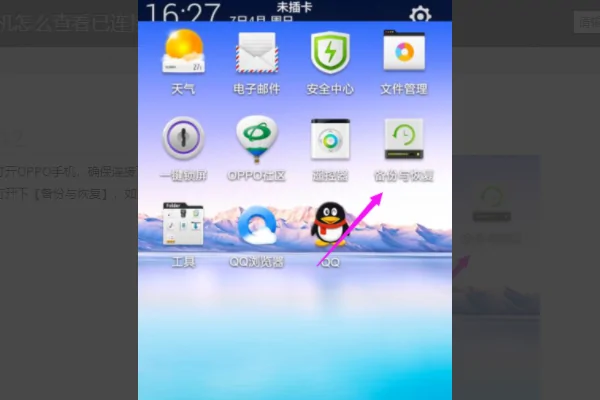
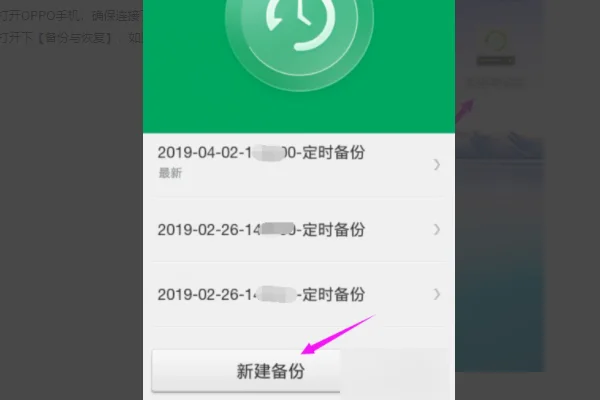
1、首先我们打开OPPO手机,确保连接了wifi,接着打开下【备份与恢复】。
2、我们点下【新建备份】。
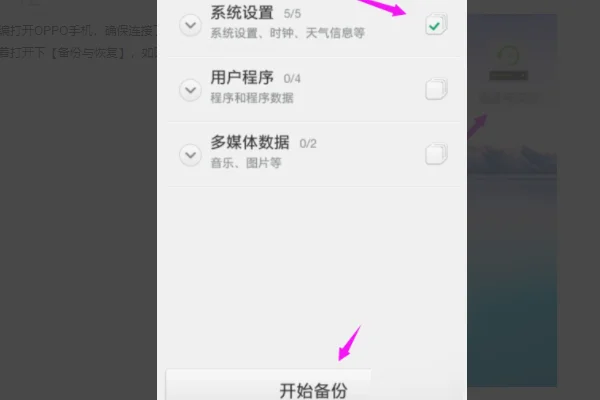
3、我们接着勾选下【系统设置】,接着点【开始备份】。
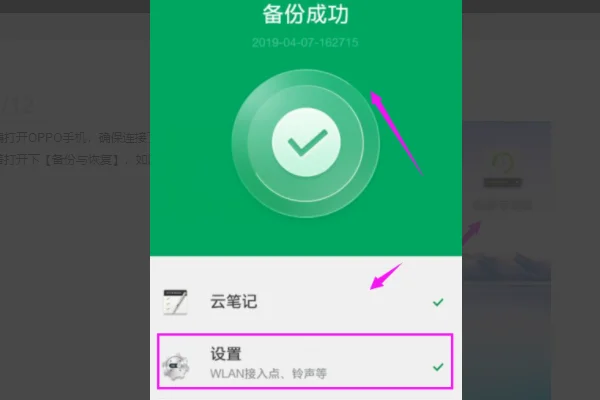
4、之后,进入到备份过程中,等待备份成功。
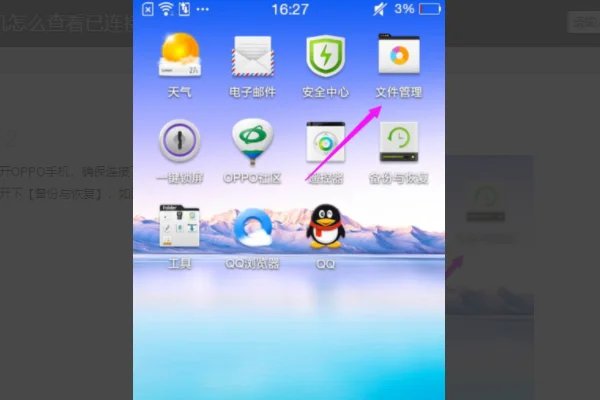
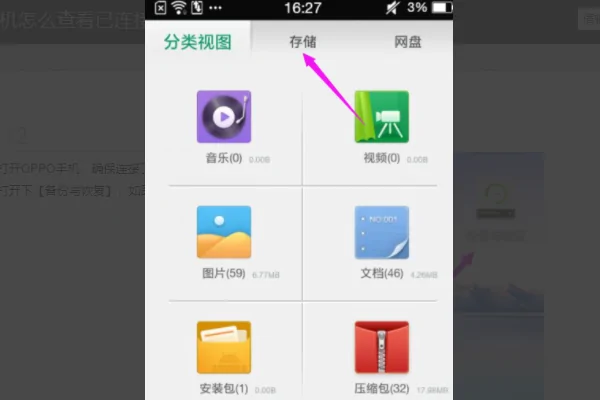
5、我们接着打开OPPO手机自带的【文件管理】。
6、接着选择下【手机存储】。

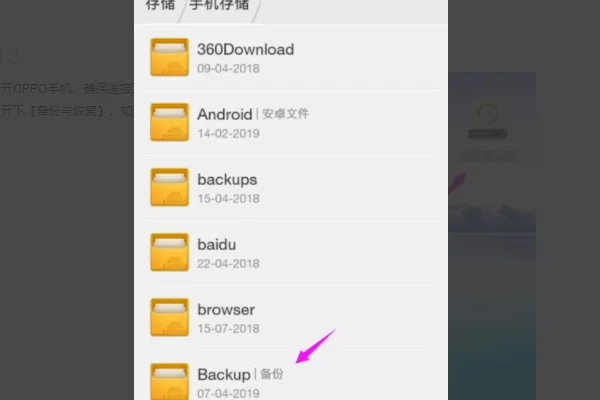
7、接着我们选择下【Backup|备份】。
8、接着选择【Data】选项。
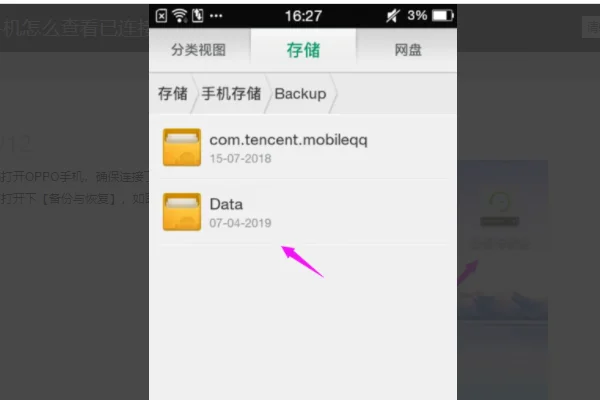
9、然后 选择我们刚刚备份的那个文件。

10、接着我们选择下【Setting】文件下的【wifiConfig.tar】,点开。
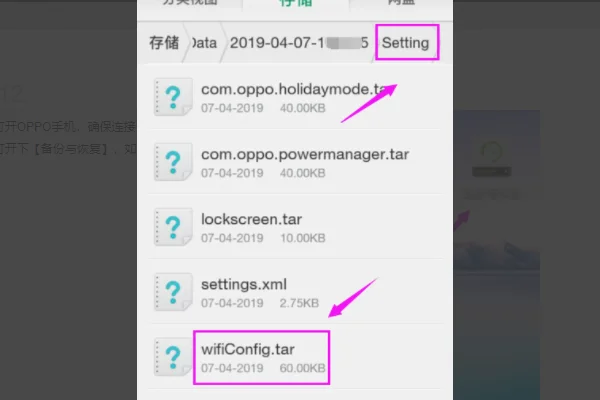
11、我们就可以查看到已经连接的wifi账号和密码了。