

ie主页无法修改怎么解决
如果IE主页无法修改或是主页被篡改,可以使用以下的操作步骤来排除故障:1、IE默认连接首页被修改 ,受到更改的注册表项目为:
HKEY_LOCAL_MACHINE\\SOFTWARE\\Microsoft\\Internet Explorer\\Main\\Start Page
HKEY_CURRENT_USER\\Software\\Microsoft\\Internet Explorer\\Main\\Start Page
通过修改“Start Page”的键值,来达到修改浏览者IE默认连接首页的目的
解决办法:
在Windows启动后,点击“开始”→“运行”菜单项,在“打开”栏中键入regedit,然后按“确定”键; 展开注册表到 HKEY_LOCAL_MACHINE\\SOFTWARE\\Microsoft\\Internet Explorer\\Main下,在右半部分窗口中找到串值“Start Page”双击 ,将Start Page的键值改为“about:blank”即可;同理,展开注册表到HKEY_CURRENT_USER\\Software\\Microsoft\\Internet Explorer\\Main
在右半部分窗口中找到串值“Start Page”,然后按②中所述 *** 处理。
退出注册表编辑器,重新启动计算机。
特殊例子:当IE的起始页变成了某些网址后,就算通过选项设置修改好了,重启以后又会变成其他网址。其实是在机器里加了一个自运行程序,它会在系统启动时将IE起始页设成其他的网站。
解决办法:
运行注册表编辑器regedit.exe,然后依次展开
HKEY_LOCAL_MACHINE\\Software\\Microsoft\\Windows\\Current Version\\Run主键,然后将其下的registry.exe子键删除,然后删除自运行程序c:\\Program Files\\registry.exe,最后从IE选项中重新设置起始页。
2、篡改IE的默认页
有些IE被改了起始页后,即使设置了“使用默认页”仍然无效,这是因为IE起始页的默认页也被篡改。具体说来就是以下注册表项被修改:
HKEY_LOCAL_MACHINE\\Software\\Microsoft\\Internet Explorer\\Main\\Default_Page_URL“Default_Page_URL”这个子键的键值即起始页的默认页。
解决办法:
运行注册表编辑器,然后展开上述子键,将“Default_Page_UR”子键的键值中的那些篡改网站的网址改掉就好了,或者设置为IE的默认值。
3、修改IE浏览器缺省主页,并且锁定设置项,禁止用户更改回来。
主要是修改了注册表中IE设置的这些键值(DWORD值为1时为不可选):
[HKEY_CURRENT_USER\\Software\\Policies\\Microsoft\\Internet Explorer\\Control Pan
el]\\\"Settings\\\"=dword:1
[HKEY_CURRENT_USER\\Software\\Policies\\Microsoft\\InternetExplorer\\Control Panel]\\\"Links\\\"=dword:1
[HKEY_CURRENT_USER\\Software\\Policies\\Microsoft\\InternetExplorer\\Control Panel]\\\"SecAddSites\\\"=dword:1
解决办法:
将上面这些DWORD值改为“0”即可恢复功能。
4、IE的默认首页灰色按扭不可选
这是由于注册表HKEY_USERS\\.DEFAULT\\Software\\Policies\\Microsoft\\Internet Explorer\\Control Panel下的DWORD值“homepage”的键值被修改的缘故。原来的键值为“0”,被修改为“ 1”(即为灰色不可选状态)。
解决办法:
将“homepage”的键值改为“0”或者删除这个项即可。
ie浏览器主页无法修改怎么办
ie浏览器主页无法修改怎么办?目前大家用2345安全卫士修复一般能够解决这些问题,当然我们在解决问题的时候多些 *** 多些手段对处理问题会有很大帮助,2345安全卫士修复小编就不讲了,小编就讲下系统上的设置。
下载IE浏览器可以点击这里
*** 1
首先我们在运行框中输入“gpedit.msc”命令然后敲回车,随即打开组策略;
在组策略的左侧依次展开用户配置、管理模板、Windows组件,然后点击Internet Explorer。
在窗口的右侧找到“禁用更改主页设置后双击,选择为“未配置”,然后确定保存。
*** 2
打开开始菜单中的运行对话框,打开注册表编辑器(输入regedit);
依次展开HKEY_LOCAL_MACHINE/Software/Microsoft/Internet Explorer/Main,
双击右边的Start-Page,将子键的键值www.baidu.com,然后确定即可。如果想输入其他网址也可以。
分享相关内容的知识扩展阅读:
win7系统ie11主页被锁定微软网站改不了
如果浏览器主页被锁定可以使用以下解决 *** :
主页被病毒劫持,那需要先杀毒,全盘扫描,将病毒木马清除掉。
然后在把电脑上的浏览器设置特定页面为主页,防止被篡改。此时除了在浏览器中设置主页,还需要在电脑上安装的安全卫士或者杀毒软件中也把主页设置好并锁定。如果出现跳转到其他页面,那肯定是某个设置有问题。
具体设置 *** 如下:
之一步,设置系统自带的IE浏览器主页
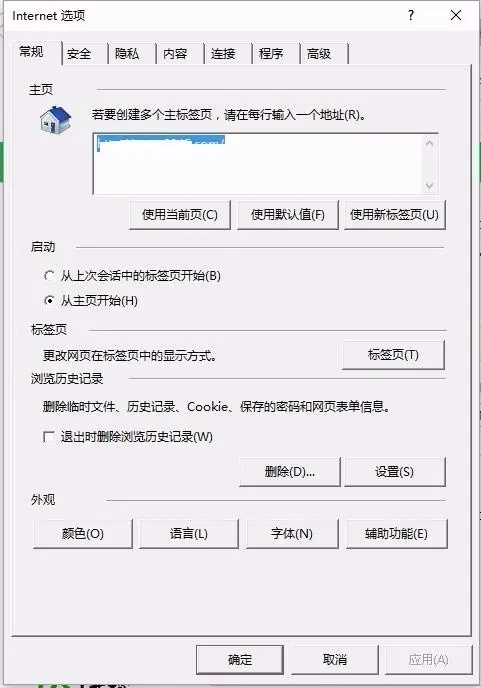
1、打开IE浏览器,然后找到浏览器的工具按钮,或者直接使用快捷键(alt+x),在工具的列表中找到Internet选项;

2、在Internet选项的常规页面,找到主页设置,在主页的地址栏中输入想要设置成主页的网址,然后点击确定保存;
第二步,设置常用浏览器的主页,以世界之窗浏览器为例:
1、打开浏览器,找到“自定义及控制”并点击打开,在打开的列表中找到设置;

2、找到设置中的设置主页的选项,每一种浏览器设置主页的位置和名称都不大相同,在世界之窗中,是“启动时”这个选项,选择“打开特定网页或者一组网页”;

3、然后点击打开“设置网页”,这样就可以设置启动页了,然后把首页网址输入,最后点击确定保存即可。
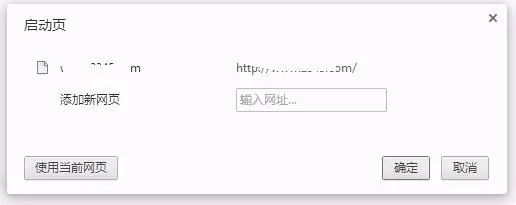
每一种浏览器的具体设置 *** 不尽相同,但是大体都是在浏览器设置里面,找到相关的主页设置就可以了。
第三步,在安全防护软件中设置主页,以金山毒霸为例:
1、打开金山毒霸的主页面,点击右下角的更多;

2、更多里面可以找到很多金山提供的工具,在工具列表中找到浏览器保护;

3、点击打开浏览器保护,在这一设置页面,可以选择自己喜欢的浏览器和搜素引擎,把它设为默认,这样在上网时会带来一些方便,也会安全一些,然后在主页锁定中,想要设为主页的网址,最后点击一键锁定,然后退出设置。

不同的安全防护软件,设置主页的工具名称不同,常用的几款(360、金山、腾讯电脑管家、百度等等),都提供设置主页的工具。
而且,在以上设置中,必须同一个网页作为主页,否则设置将冲突不生效。
通过以上三个主页设定之后,浏览器的主页就不会随便被更改了,也不会随意跳转到其他页面了。如果有程序在修改默认主页时,安全防护软件都会提醒使用者。
我的internet选项里改主页时 使用当前页 这一项不能用怎么回事啊
楼主你好告诉你你必须先用ie打开一个网页后在按工具,internet选项然后这个按钮才是可以用的你看看比如假设你现在用ie打开了hao123,你必须在hao123这个网站里面在打开一个网站打开后你按工具internet选项这样这个使用当前页这个选项才是可选状态楼主不信你就试试ie设置不了默认主页(IE浏览器设置默认主页)
1.打开浏览器主页,然后单击“工具”以打开Internet选项。
2.在弹出菜单中输入要设置的主页链接。
3.如果上述 *** 不起作用,请按WIN+R键,在打开的窗口中输入gpedit.msc,然后单击“确定”或按Enter打开组策略。Win7家庭版没有组策略。
4.输入组策略后,依次打开“用户配置”“管理模板”“Windows组件”“InternetExplorer”,然后在右侧找到“禁用更改主页设置”选项。
5.双击打开“禁用”以更改主页设置,在其中单击“启用”,在输入要设置的主页链接,然后单击“确定”。
6.这样,首页便锁定到为您设置的网页上。如果此 *** 不能解决无法修改IE主页的问题,可以下载防病毒软件修复该主页,避免该 *** 无法修改IE主页。下载和安装软件时请注意下载站或安装软件的选项,请不要总是单击下一步进行安装。





