联想笔记本硬件检测 ***
随着生活质量的提高,我们也逐渐的步入信息化时代,电脑成为了我们生活不可缺少的运用工具。而随着科技化的不断发展,笔记本,一种更加小巧精致而又方便携带的电脑成为了消费者购买的对象,但是,有时 笔记本电脑 的硬件会突然存在读取不了数据等故障。对于笔记本硬件问题,我们应该如何进行检测呢?首先鲁大师一般业内和评测都用它来对笔记本硬件检测进行,不仅能读出基本信息,包括硬件信息、厂商、插槽、频率,包括备份硬件的bios等,还能对你电脑的运行状态和综合状态作出评测,包括评测内存、cpu的步进和时序,专业检测软件。
步骤
1.我们检测电脑硬件的话会需要用到一些辅助工具,如果我们电脑有安装一些安全卫士的话,我们可以用安全卫士就可以检测出来。如果我们安装的是腾讯电脑管家的话,那么我们打开电脑管家。然后单击面板上的“工具箱”按钮。
2.然后就会进入到工具箱的控制面板,在这个面板上会有很多工具供我们选择,因为我们是要检查硬件有没有问题,所以此时我们单击“硬件检测”按钮。
3.之一次用硬件检查功能的话需要先下载,所以我们一单击硬件检查就会自动下载,下载完成之后,单击就会进入到硬件检测面板。进入到检测面板之后会自动检测我们的电脑硬件。
4.检测完成之后会出现此时我们单击面板上的“立即评测”按钮。点击立即评测之后会弹出对话框,此时我们单击对话框上的“确定”按钮。
5.选择确定按钮之后会自动下载,此时我们等待下载完成即可。下载完成之后就会进入到评测动画页面,此时我们等待评测完成。检测完成之后会出现此时会提示我们的电脑性能指数是多少,是属于高端配置还是低端配置。还可以看到综合性能是多少。这样就完成了对笔记本硬件的检测了。
相信通过上面对于笔记本硬盘检测的办法的详细介绍,能够在你今后硬盘出现故障时的修复有一定的帮助,我们都知道电脑具有的灵活性能够让我们在工作还有生活中带来很大的便利。但有时我们总想对笔记本的配置还有硬件的好用性进行检测,这时,熟悉硬件的检测办法能够对你的进行提供很大的帮助。
联想笔记本售后硬件检测 我的笔记本是联想的为什么
电脑的维修、检测、清洁,更好还是在对应品牌的官方售后点来做,可以通过对应的品牌官网来查询当地是否有官方售后点,官方采用的都是原厂配件,肯定更为正规、放心,可以确保维修质量。分享相关内容的知识扩展阅读:
最近想买台笔记本电脑!不知道怎样视出好坏!应该注意什么?最主要注意的是什么?
买笔记本电脑的13个验机步骤购买笔记本电脑不像买其他的家电,有诸如国美、苏宁等很正规的商场,大多数笔记本电脑都只在电脑卖场里出售。对于消费者而言,在卖场购买就会遇到一个更大的问题,就是不正规。如果不幸遇到 *** ,那么我们辛辛苦苦赚来的钱就可能被骗走。
很多已经购买笔记本电脑的网友常常抱怨,买回去的产品存在这样或那样的问题,甚至买到水货、返修货等等,并且很多 *** 总是以符合国家规定的理由推辞不给消费者更换(很多国家规定已经陈旧过时)。在笔者看来其实这些问题基本上都可以在验机这一关避免。只要把好这最后一关,你就可以免去以后很多的麻烦,一方面对自己负责(几千甚至上万可不是一个小数目),另一方面可以打击 *** 的嚣张气焰,让他们学会什么是诚信经商。
笔者就根据一般的验机程序和实际操作截图来给大家讲解。
首先,要强调一点,在没付款之前,“顾客就是上帝”这句话是永远成立的。无论你提什么要求,比如承诺无坏点之类的正当要求, *** 肯定会答应。因此在没有完成验机之前切记一定不要急着把钱付给 *** ,不然到时发现问题的话,“顾客就是上帝”这句话就不成立了。
1、外包装和箱内物品
首先,检查外包装是否完整无误。对于很多品牌的本本,其包装都是密封好的。因此之一步要检查外包装有无打开过的痕迹。买东西就是要买个塌实,其实这是消费者的一个心理,谁都希望自己买的是一个刚出厂的全新商品,而不是别人挑剩下来的,甚至是返修货。但还是有一些消费者在这一环节不太注意,马马乎乎的就过去了,那么为什么要这样做呢?目的很简单,防止买到存在质量问题的产品甚至是返修货。
举例样图
如果遇到外包装被打开的情况,则可以要求 *** 更换一台, *** 这时会竭力劝说,一般会这么解释:“这台本本虽然被打开了,但实际上并没有什么问题,是其他什么人拆开看了又说不要……”等等。从某种程度上说来, *** 的话有一定道理,的确是有一些被打开过的本本,并不存在质量问题,也不是什么返修货。但你如何能保证那台被打开过的本本没有问题,光凭 *** 的片面之词?想想你买的可是几千甚至上万块钱的笔记本啊,又不是几百块的小电器,这个赌可打不起。因此笔者建议,不要听 *** 的瞎吹,直接了当叫他换台新的,不然立马走人(反正你没给钱)。
这里要提醒消费者注意这种情况,有的 *** 奸诈之极,为了消除被包装被打开过的痕迹,他会在原来的胶带上“依葫芦画瓢”再贴上另一层胶带,不仔细看,根本看不出有两层胶带。经过处理后,几乎和全新的包装一样。确认是全新未拆过的包装之后,接下该检查包装箱里面的物品了。
一般笔记本电脑拆开包装后,除了本本之外里面还有电源适配器,相关配件,产品说明书、联保凭证(号码与笔记本编号相同)、保修证记录卡等,另外还配备了操作系统安装盘、恢复盘(有些机型没有配备)。这么多东西,一定要逐一核查,看有没有缺少,这样做既可以防止 *** 私自开箱克扣配件,又可以进一步确认这台本本是否被开过箱。在笔记本电脑的包装箱里都会有一张装箱单,即使没有单独的装箱单也会在笔记本说明书内注明包装箱内物品名称及数量。大家就可以根据这个装箱单或者说明书核对。此外,还要检查操作系统安装盘是否与机器上的操作系统相符。
2、核对序列号
检查确认无误之后,接下来要认真检查一下笔记本电脑的序列号了。这一步对于选择洋品牌笔记本电脑的朋友非常重要,如果出现序列号不一致的情况,则有可能是水货或者拼装货。而对于国产笔记本电脑,如果出现不一致的情况,则说明此笔记本电脑被打开过或者被更换过,有可能存在质量问题或者是返修货。不管遇到哪种情况,马上叫 *** 换一台。
举例样图
给大家讲讲怎么核对序列号,序列号一般会出现在这些地方:机身、电池、外包装箱、说明书、联保凭证等地方。这里要说明一下,并不是前面提到每个地方都标有序列号,根据每个品牌的不同而有差异。电池、外包装箱、说明书、联保凭证等地方的序列号比较好找,而机身上的序列号一般都在笔记本电脑机身的底座上。如IBM的ThinkPad笔记本电脑,机器底部有产品型号和序列号,其产品型号的最后一位是以C为结尾,表示China。可以享受三年全球联保,这样即使是带出国也不必担心。
在查序列号是否一致的同时,还要检查其是否有过被涂改、被重贴过的痕迹,因为有些厉害一点的 *** 能够假冒一些品牌的序列号。此外,有些本本还有一种检查序列号的方式,在开机时,进入笔记本电脑的主板BIOS,核对一下BIOS中的序列号和机身的序列号是否一致。如果所有地方的序列号都一致,那么就说明这台本本的来源基本没问题;如果有一个不一致,那么这台本本绝对不能要,解决 *** 只有一个字:“换!”
随着 *** 造假的技术越来越高,这个步骤一定要仔细,更好能上网或打 *** 进行核对一下更为保险。总之,只要发现一点猫腻,绝对不能妥协。
3、检查本本外观
外观检查非常必要,因为现在实行的关于电子产品的国家三包法里,对于由于外观问题能否退换定义得比较模糊,即使能退, *** 一般都会推委是消费者购买之后造成的而与他无关,到时有理也说不清,为了避免遇到这样的麻烦,因此在购买时一定要检查本本的外观。想一想,买个新本本,外观却有问题,多少会让人心里不爽。
举例样图
首先检查外壳有无划伤,掉漆的迹象,确保外壳完好无损;其次看转轴有没有出现裂痕及松动的情况;如果是低价机,还要检查模具是否出现咬合不紧或者边缝是否粗糙的问题;接下来检查液晶屏,看有没有划伤的情况出现,因为划伤将影响视觉效果;然后检查键盘的按键,注意有没有一边高一边低的情况出现,或者有几个按键不平整的现象;检查快捷键、触摸板按键以及多媒体播放键,也注意有没有不平整的现象出现;最后检查电池,注意电池的成色是否全新,除了从外观上检查,还需要用专门的软件进行检测,这个笔者放到后面讲。
检查完如果没有问题,那么可以进行的针对笔记本的各项专门检测;如果有问题,则坚决叫 *** 换,笔者认为只要你此时还没有付款,“顾客就是上帝”这句话非常有用, *** 更不会拿没有货的借口来推辞。
最后,笔者还要提醒大家注意这种情况,这是由一名购买“神*”本本的用户在论坛上所提供:购买本本之后,这名用户意外的发现贴纸的机壳竟然出现裂口,于是拿着本本找 *** 换机, *** 却认为这是消费者买回去之后使用不当造成的,只给修理不给换机。因此,对于一些品牌的本本,大家检查要特别仔细,千万不要漏过一块地方,不然到时出现问题之后更麻烦。
4、接口检查
外观检查完确认没有问题之后,开机进行笔记本的各项专门检测,这些检测需要用到一些专业检测软件,因此购买之前就把这些软件准备好,存在U盘上一起带来。在专项检测之前,首先可以利用U盘检查USB接口,因为USB接口是我们经常使用到的一个接口,因此笔者建议大家更好在购买时都检查检查USB接口是否完好。
举例样图
把U盘逐一插在每个USB接口上,看系统是否能读出里面的数据,确认每个USB接口工作是否正常。至于其他的接口的检查:音频输出接口,只需要带上耳塞,听有没有声音就可以了;对于麦克风接口,则插上一个外置麦克风就可以检查;而S端子、1394接口、VGA接口、读卡器等等,有条件的话可以带上相应的连接线和存储卡进行检查。
对于这一步,有些人认为没有必要,但笔者认为比较重要,从对自己负责的角度来说,至少应该检查USB接口。
5、液晶屏的检测
液晶屏的专项检测主要集中在有无坏点上,关于这个坏点的检测我们可以用NOKIA TEST软件来检查(见下图),这款软件不需要安装,文件大小仅580KB左右。
运行NOKIA TEST中的COLORS测试,NOKIA TEST会依次给出白色、红色、绿色、蓝色、黑色来检测屏幕,通过这个测试我们就能找出液晶屏是否有坏点,这里要提醒大家注意,检查的时候一定要细心,特别是白色的小亮点非常难以察觉。
除了检测坏点以外,NOKIA TEST还可以检测很多项目,比如图像的几何失真度、亮度与对比度、聚焦、分辨率、抖动、文本清晰度等等。
再给大家介绍一款可以间接测试液晶屏响应时间的软件——DisplayX。它也可以检测液晶屏有无坏点,另外还能进行呼吸效应、256级灰度(液晶屏显示效果越好,则256级灰度越明显)等测试(见下图):
除了这些测试之外,DisplayX更大的特色就是可以间接测试延迟时间(见下图),从移动的方块中找出没有拖影的一块,其对应的时间就是你本本的液晶屏的延迟时间。
液晶屏有坏点,就像美女脸上的痔,多少会破坏效果,影响心情,因此笔者再次强调,买本本其他的专项测试可以不做,但NOKIA TEST或者DisplayX一定要带上。
6、CPU的检测(附图详解)
很多消费者认为CPU是 *** 最难下手进行欺骗的部件,但事实上,有些 *** 就是利用消费者的这个心理,铤而走险在BIOS上面做文章,把低频处理器变成高频处理器,骗过了操作系统,也把消费者蒙了一把。实际上,只要你有专门的软件检测, *** 的这些看上去很幼稚的行为就会暴露在你的眼皮底下。
CPU检测工具中,最常见的是CPU-Z这款软件,其功能强大。CPU-Z不需要安装,压缩后大小只有200多KB,其对CPU的检测非常详细,大家可以看下图:
这里需要注意的问题是,更好带上最新版本的CPU-Z软件,这样才不会对新处理器出现无法正确识别的现象。
如果觉得CPU-Z还不够专业,那么就考虑Intel处理器的这款专用检测软件吧——英特尔处理器标识使用程序。这个软件需要安装,安装文件在1MB左右。安装完运行后见下图:
这款软件可以测试出CPU的频率、系统总线、缓存、支持的技术、CPUID数据等等,是Intel处理器检测的权威软件。同样检测时更好带上最新版本的英特尔处理器标识使用程序,这样才不会对新处理器出现无法正确识别的现象。
7、芯片组的检测(附图详解)
芯片组的检测只是让你更加清楚你选购的本本究竟采用了什么芯片组,让你更为放心而已。这里推荐这款软件——Intel Chipset Identification Utility。这款软件比较小巧,而且不需要安装。直接点击之后可以得到结果(见下图):
这款软件是Intel芯片组检测的权威软件。同样检测时更好带上最新版本的Intel Chipset Identification Utility,这样才不会对新芯片组出现无法正确识别的现象。
此外对于一些芯片组,比如852GM、855GM,这款软件识别的结果相同,大家可以用其他软件来检测,如后面提到的Everestpro软件,检测画面如下:
8、内存的检测(附图详解)
前面提到的CPU-Z软件除了能检测CPU之外,还可以对内存的容量、频率、时序进行检测(见下图),看看 *** 是否在内存上阴了你:
除了CPU-Z这个软件,Everestpro也能检测内存。Everestpro个头比较大,10MB左右,不需要安装,但其性能强大,能对整个笔记本电脑进行详细的检测。这里我们主要利用它来检测内存(见下图),其信息十分详细,连生产日期都能检测出来。
9、显卡的检测(附图详解)
对显卡的检测,也可以通过Everestpro软件来实现,Everestpro可以检测显卡的显示芯片频率、显存频率、显存位宽等项目,十分全面(见下图),可以为你清楚的显示本本是否在显卡上缩水。
显卡的检测除了对硬件规格检测以外,还要看其实际应用效果,这个可以通过大名鼎鼎的3Dmark01软件来进行测试,通过这个测试还能检测整个系统的稳定性,如果不能跑完整个测试,则说明本本在兼容性或稳定性上存在一些问题。3Dmark01软件需要安装,整个安装程序比较大,有近40MB,不过经销商一般都备有这个软件。安装之后,软件运行的界面如下,点击“Benchmark”一项就可以开始测试了。
测试完之后,3Dmark01会给你的显卡打一个分数,注意这个得分是否与显卡应有的分数匹配,关于每种显卡在3Dmark01下的分数情况,用户可以事先在网上打听。这里要注意,如果使用电池测试,则最后测出来的分数比正常得分低很多,如ATI 9600显卡使用电池的得分只有3000多分。
当然你也可以带上3Dmark03、3Dmark05软件进行测试,至于测试 *** 与3Dmark01类似,笔者就不再罗嗦了。
10、硬盘的检测(附图详解)
对于硬盘的检测,可以使用比较专门的软件——HD TUNE来实现。这个软件不需要安装,只有300多KB大小。运行之后界面如下:
可以看到能检测的信息十分全面,硬盘的型号、序列号、容量、传输模式、缓存大小、硬盘温度等等,还可以进行“基准检查”,测试你本本硬盘的实际性能。
这个软件唯一的不足就是不能检测出硬盘的转速,这点可以通过前面提到的Everestpro软件来弥补。Everestpro软件可以检测出硬盘的很多参数,对于我们普通消费者来讲没有太大意义,我们唯一关心的就是转速和缓存大小(见下图)。
细心的读者可以注意到,刚才在用HD TUNE检测中没有测出来的缓存容量一项,Everestpro却测了出来。
11、光驱的检测(附图详解)
光驱的检测也有一个专门的软件——NERO INFOTOOL。这个软件不需要安装,大小只有200多KB,使用起来十分方便,直接运行就可以了(见下图):
NERO INFOTOOL不仅能检测出光驱的型号、缓存大小、读取或写入速度,还能检测出光驱读取或写入所支持的格式。
12、电池的检测(附图详解)
电池对于笔记本来说比较重要,直接影响到笔记本的便携性,因此电池的检测除了观察外观是否全新之外,还必须使用专门的软件进行检测。有些品牌如IBM、SONY都配有专门的软件检测电池充电的次数,而HP笔记本则可以在BIOS里面检测电池充电次数。通过这些软件或BIOS检测后,如果发现充电次数多于3,则说明该电池被使用过,用户可以要求经销商更换。
对于其他无法检测电池充电次数的品牌,我们则可以通过一个专门的软件来测试——Batterymon。Batterymon软件需要安装,安装文件的个头比较小,只有400多KB。安装运行后,界面如下:
Batterymon可以检测出电池运行的总时间(理论值),可以检测电池的电量以及剩下的使用时间,这里大家要注意,新本本的电池电量应该不高会于3%(这里举的例子是笔者使用的本本,当然电量会高于3%)。
检测完这些项目之后,点击“信息”中的“电池信息”,则可以检测电池的一些具体信息(见下图)。
这里注意查看“设计容量”和“完全充电容量”这两栏的数据是否一致,对于全新的电池来说,设计容量和完全充电容量应该完全相同。笔者的这款笔记本用了大半年,电池的设计容量和完全充电容量存在差异是正常的现象。
笔者认为这个检测必须要做,通过这个检测就能避免买到使用过的电池,省去以后不少的麻烦。
13、系统检测(附图详解)
各单项检测完之后,最后一步就是对整个系统进行检测。这里推荐大家使用PCMark04这个软件,PCMark04需要安装,安装文件大小在36M左右,它能对CPU、内存、图形、硬盘、系统进行测试,最后给出一个得分,分数越高则表明系统性能越好。其运行画面如下:
通过这个测试也可以检测整台本本的稳定性,以及个配件的综合表现。
至此,整个验机程序基本结束。最后,笔者提醒大家注意检查商家提供的赠品,都确认无误之后,才可以拿本走人。还有什么问题的可以问我啊。
我的联想笔记本电脑开不了机,按开机键没反应,插上电源,适配器灯闪
我的联想笔记本电脑开不了机,按开机键没反应,插上电源,适配器灯闪,灯也比较暗,请问哪里出了问题??很多朋友使用联想电脑产品,但有时候会由于一些原因导致联想笔记本开不了机,就为大家介绍一下解决的 *** 。
联想笔记本开不了机
联想笔记本无法开机原因一般有以下几种:
1、主板不通电。方案:释放静电尝试(去除电脑的电池和电源线,确保笔记本处于完全不通电状态,重复按电源开关6-8次,每次持续按住6-8秒,接上电源尝试开机),如果能正常开机,故障解决;如果还是不能正常开机,建议送修当地服务站检测硬件;
2、显示屏或者显卡故障。方案:建议送修当地服务站检测硬件;
3、系统遭到破坏。方案:如果使用的是预装正版win7系统,建议备份资料在 Logo界面按ALT+F10一键还原;如果使用的不是预装系统,建议备份资料重新安装系统;
4、硬盘等其他硬件故障。方案:建议送修当地服务站检测硬件;
以上就是关于联想笔记本电脑开不了机的介绍,希望能帮助您解决您的问题。
、请您回忆一下经过什么操作后突然出现这个情况的,比如最近是否进行过硬件改动(例如添加过新内存)或者连接了外接设备,如果是,建议您恢复之前硬件配置及断开所有外接设备看是否可以正常开机。
2、针对电池可以取下的机型,请您单独使用电池或电源适配器为笔记本供电,看是否可以正常开机。
3、如果问题依旧,建议您尝试将机器断电静置看看, *** 如下:
(1)您先将电源适配器、电池和其它外接设备例USB鼠标等,都取下;
(2)在没有供电设备的情况下,您按住开机键1分钟左右;
(3)然后不要连接供电设备,静置30分钟左右;
(4)针对电池可以取下的机型,静置后不要插上电池,只使用外接电源供电,先连接电源的机器端,再连接插座,看一下是否能够开机。
4、如果上面 *** 不能解决您的问题,初步判断这个情况可能是由于硬件有故障,建议您将机器送至当地的服务中心进行检测。
联想笔记本出现 2101:Detection error on SSD1(M.2)如何解决?
解决 *** :
出现这个提示表明您安装的NGFF固态硬盘发生故障,可能需要更换。
不换硬盘的解决 *** :
1、按提示ESC,退出报错界面,电脑会再次自检,如果你的BIOS比较老,那按F12或者Fn+F12。
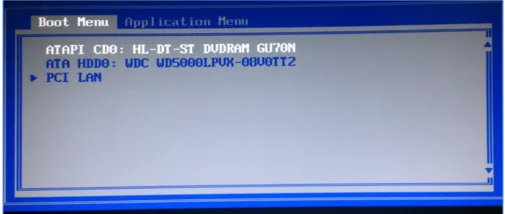
2、看到上一步的图后,用Tab键切换到Application menu。光标上下移动,找到Lenovo Diagnostics。选择Quick Storage Device Test。
3、看到上一步的图后,用Tab键切换到Application menu。光标上下移动,找到Lenovo Diagnostics。选择Quick Storage Device Test。
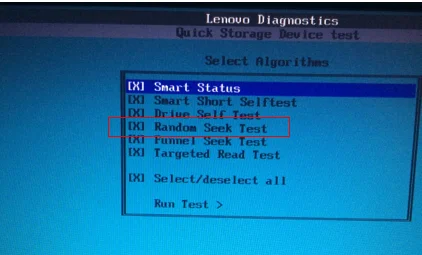
4、如果以上检测结果是通过的,那恭喜你,正常情况下可以进系统。也就是说random seek test 一定PASS。
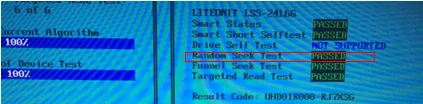
5、random seek test PASS后,进度条还在跳,可以不用等了,直接ESC两次,左右键选择右边对话框中最后一条,按提示退出。弹出的对话框提示是否继续,在键盘上输入Y即可。然后我们熟悉的启动图标就出来了。