

复印机扫描功能怎么用 复印机里面的扫描怎么使用
在复印件上,是带有扫描功能的,我们一般都是在复印文件,但在复印件上也可以进行文件扫描,也有很多用户不知道要怎么去使用这个扫描功能,那么复印机扫描功能怎么用呢,小编给大家分享复印机里面的扫描的使用 *** 。解决 *** :
1、首先,把需要扫描的文件正面朝下放到扫描面板上用盖子压上。
2、也是比较重要的一步,那就是在将文件放在扫描板上的时候一定要将文件与扫描面板上的线对齐,放到能够扫描的区域内,在左上角都会有标明,如果没有对齐那么就不能叫文件全部扫描下来。
3、将复印机与电脑连接,如果是首次连接,电脑会自动添加设备,然后点击开始→设备和打印机。
4、打开设备和打印机之后,在保证复印机和电脑连接的情况下,会有你连接复印机的名称,比如我的,打开后就是HP LaserJet Professional M1136 MFP,然后在上方就会有“开始扫描”。注意,如果没有连接电脑,是没有“开始扫描”这个选项的。
5、打开“开始扫描”选项后进入扫描界面,里面有一些参数供大家设置,比如配置文件,来源,颜色格式等,反正这个就根据自己的实际情况进行设置,最后设置好了就点击右下方的“扫描(s)”就可以了。
6、文件扫描完成后点击导入,即可将扫描的文件导入到电脑文件夹中。
7、在上一步导入完成之后,就可以直接看到自己扫描的文件啦。
怎么用复印机扫描身份证?
(1)先把身份证正面向下,放在复印机扫描仪玻璃板上,略靠a4纸顶端位置,放下扫描仪盖板。(2)启动扫描仪进行扫描,若是复印机上的扫描仪,则就是启动复印。(3)取出刚复印出来的那张纸,在把这张纸重新放入纸盒中,注意正面向上,被复印了身份证正面的图片向内。(4)打开扫描仪盖板,把身份证反面向下,放在复印机扫描仪玻璃板上,略靠a4纸底端位置,放下扫描仪盖板。分享相关内容的知识扩展阅读:
如何用复印机扫描电脑上的文件和图片(打印机如何将图片和文件扫描成电子版)
扫描仪经常在日常工作中使用。其实只要有带复印功能的打印机,就可以实现扫描功能。
干货装载:
之一步:单击 quot开始 quot菜单,直接输入汉字 quot扫描 quot在搜索栏中。
第二步:选择 quotWindows传真和扫描 quot在弹出的页面中,按住鼠标左健,将其直接拖动到任务栏。
第三步:单击 quotWindows传真和扫描 quot图标,在弹出的对话框中单击 quot新扫描 quot左上角的按钮。
第四步:在弹出的对话框中选择连接的打印机,选择颜色、保存的文档类型、分辨率等。然后单击 quot扫描 quot实现扫描功能,可以实现扫描图片、证件、文件等的即时扫描。
注意:当扫描页面时,请确保在 quot作为单独的文件预览或扫描图片 quot,否则,一个原始图像将被扫描成多个图像。
请注意,经常检查。
王者之心2点击试玩
如何使用复印机,新手不太懂
1、将复印机的盖子打开,打开了才能进行复印。
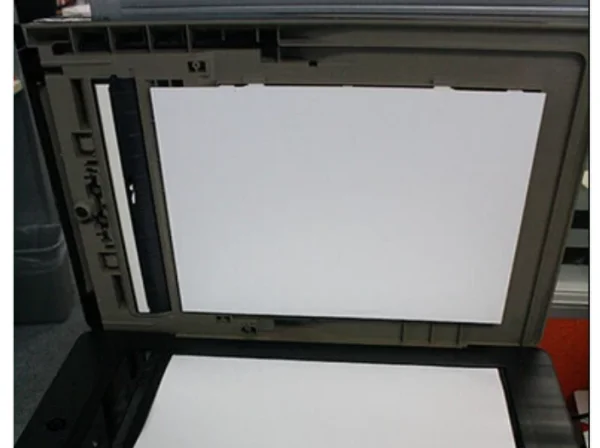
2、然后将要复印的纸放在玻璃屏幕上,记住,复印的文字或者图片内容朝下。
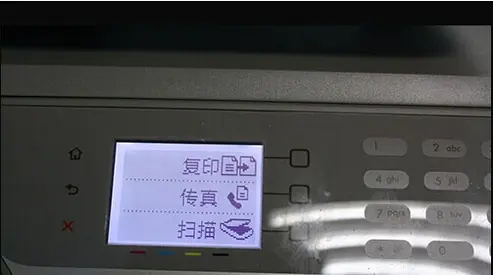
3、打开电源后会选择是复印还是传真或者扫描,选择复印。
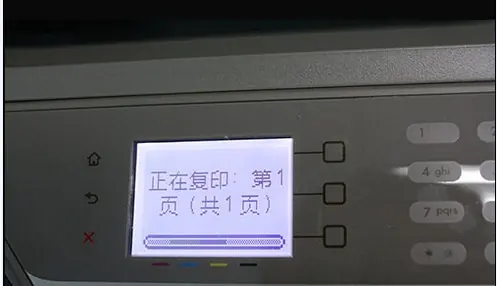
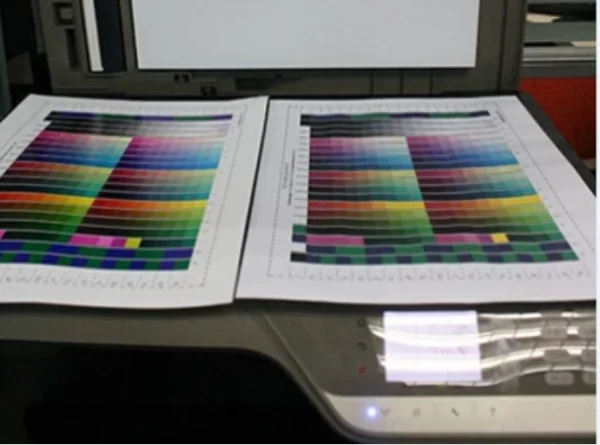
4、等待一会儿,就会复印好了,如图。
扩展资料
扫描功能同样是复印功能的一种延展,相较于普通的扫描仪,数码复合机的功能更加面向文档扫描,没有片面追求扫描分辨率和色深,但对于文档中的文字和图片扫描完全没有问题。其扫描速度、批量扫描能力、双面扫描能力又是普通扫描仪所无法比拟的。
文档电子化:文档电子是数码复合机扫描功能的拓展,堆积如山的各种文档和票据保存和管理是很多办公室头痛的问题,
利用数码复合机的扫描功能可以快速将这些文档电子化,以电子文件的方式保存在计算机中,分类、检索后再输出都非常方便,而且可以改善文件处理、传送流程,是提高办公效率的一个重要发展方向。
如何使用佳能2525i复印机扫描文件到电脑里并且生成PDF格式?
1、如果图片是按照顺序命名的,就不用进行整理了,如果扫描的图片没有按顺序进行命名那首先要做的就是整理这些图片,按顺序为图片命名。然后将需要转为一个pdf文件的图片都放在同一个文件夹中。2、比较直接的 *** ,使用转换工具直接将图片合成一个pdf文件。先打开转换工具,选择“图片转PDF”。
3、点添加文件或者添加文件夹,将整理好的图片按顺序放到转换工具的空白列表中。在下方是否合成为一个pdf选项中选择“是”。
4、设置“输出目录”,也就是选择文件保存位置,然后点转换按钮开始进行转换,等所有图片状态显示转换完成,就能得到转换好的PDF文件了。
5、最后用编辑工具打开该pdf文件,将pdf页面大小设置成与图片尺寸相对应即可。
扩展资料
复印参数
1、首张复印时间
5.4秒。
2、复印速度
25页/分。
3、复印分辨率
1200×600dpi。
4、可连续复印数
1-999。
5、复印缩放比例
25%-400%,固定倍率:25%,50%,61%,70%,81%,86%,115%,122%,141%,200%,400%
6、纸张容量
标准:250页+550页(前置式纸盒)+100页(手送纸盘),更大:250页+550页×3(前置式纸盒)+100页(手送纸盘)
7、其他复印性能
感光材料:OPC;显影系统:干式单组分显影;定影系统:按需定影;预热时间:主机电源打开时30秒或更短,睡眠模式恢复时1秒;复印方式:激光静电转印方式;灰度等级:256级。
打印参数
1、打印方式
激光打印,激光静电转印方式。
2、打印分辨率
1200×1200dpi。
3、打印其他性能
打印语言:UFR
II
LT; *** 协议:TCP/IP。
扫描参数
1、扫描类型
平板式。
2、扫描分辨率
600×600dpi。
3、其他扫描性能
生成格式:JPEG/TIFF/PDF/高压缩PDF(标配)/OCR
PDF(需选配)。
参考资料:百度百科-佳能iR2525i





