

花生壳腐熟教程?
1、将粗粉碎后的花生壳先放入池中,边放花生壳边撒入过磷酸钙。
2、加水并让其充分吸胀,每1000公斤的花生壳加入800公斤水或稀粪水。
3、先用塑胶布垫底,将吸胀后的花生壳,按每层约20厘米高堆放,然后撒上一些尿素和用CM菌液淋(喷)湿物料。这样如此进行数层堆放。
4、成堆后,用稀坭浆将肥堆表面封严。花生壳腐熟后就可以了。
花生壳ddns路由器设置 花生壳ddns路由器设置教程
1、区分接口:花生壳ddns路由器一般有电源,WAN、LAN几种端口。2、连接LAN接口:光猫的网口与路由器WAN口利用网线连接,电脑网线连接到路由器的LAN接口。
3、登录网址:在浏览器地址栏输入,192.168.1.1,进入登录界面,初始的账号密码为admin。
4、选择上网方式:登陆后点击“设置向导”,“下一步”,让路由器选择自动上网方式。
5、登录账号密码:一般进入路由器没有绑定宽带的时候,需要使用运营商给的宽带账号、密码登录。
6、修改IP地址:接下来设置无线路由器的WiFi名称和密码,点击“下一步”完成,点击“ *** 参数”、点击“LAN口设置”,修改IP地址,重启路由器。
分享相关内容的知识扩展阅读:
《我的世界》开服 *** 讲解使用花生壳无需蛤蟆吃
我的世界开服 *** 讲解,这里讲述的方式是使用花生壳,从而无需蛤蟆吃,这里只是讲述内网的联机讲解,我们在百度先下载一个花生壳软件,安装之后打开之后,我们按照的 *** 来进行就可以了。
如图所示,下载好之后,我们注册账号(这里是限流量的)
内网用户的准备:
首先我们要固定内网ip。
首先打开网上邻居。
右击属性。
点本地连接的属性。
找ip协议(windows7找ipv4)
固定ip和dns。
固定好了就点确定。
内网1.端口映射的内网用户
有路由器的各位就一定要搞端口映射。
1.首先在浏览器中输入192.168.1.1
(无线路由器输入192.168.0.1)
2.打开后出现:
然后在上面输入用户名:admin
用户名:admin(这是默认的,如果有修改请输入自己的)
3.进入后点击转发规则
如图:
在上面输入:服务端口25565(就是mc端口,默认25565)
然后ip就是在这里查看:输入最后面的3个数字
把协议换成TCP
点击:启用
最后点:保存~
4.点击“虚拟服务器”里的“DMZ主机”
然后在那里输入前面那个ip,选上启用,然后保存
5.最后就是固定ip了(因为使用路由器的一般都是自动选择ip的,也就是动态ip,所以就需要固定了)(如果使用花生壳就可以用花生壳固定,花生壳我就不发教程了,是个人都会)
点击:“DHCP服务器”中的“DHCP列表与绑定”
是你家的电脑,你选择你要设置的电脑,然后按你想要设置的电脑的信息写入上面的格子中
注意:先要点击“添加”然后才会出现一个新的框框在里面填写
最后别忘了点击的保存
然后点击"DHCP服务器设置"里看看那个启用有没有勾选,如果没有请勾选上,然后保存
6.最后在重新检查一遍是否按这样设置了(主要防止忘点保存)
PS:无法端口映射或懒的端口映射的或端口映射失败的。
花生壳其实有一个叫“花生壳映射”的功能。
去下述网站通过蛋疼的抽奖来激活:
激活后进入花生壳官网:
花生壳动态域名登录成功怎么使用
其实可以参考下他们官网的教程:
5、正常登录后,会显示三个模块分别是“域名列表”、“内网穿透”、“自诊断”,如图8: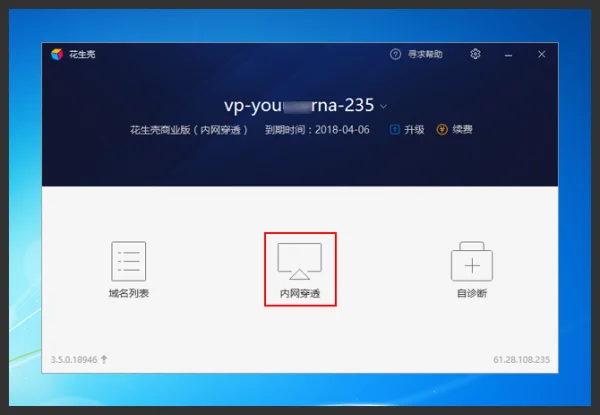
图8
6、点击“内网穿透”,则跳转至花生壳管理内网穿透页面,点击界面右上角“添加映射”按钮,如图9:
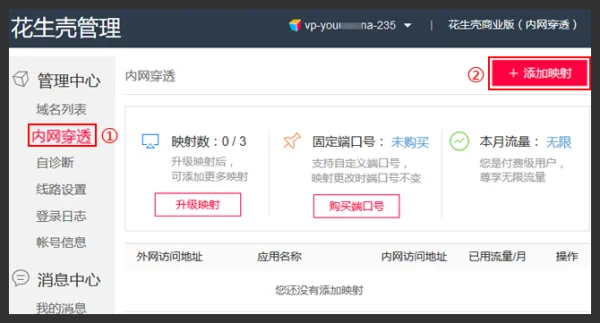
图9
7、映射类型:这里映射的是网站所以直接选择网站80端口;选择域名:可以选择一个域名;
应用名称:可随意填写;
内网主机:填写网站服务器的内网IP地址;
内网端口:填写网站搭建时开放的端口号;
信息填写完成后,设置成功后点击确认,设置成功后,会自动生成外网访问地址,如图10、图11:
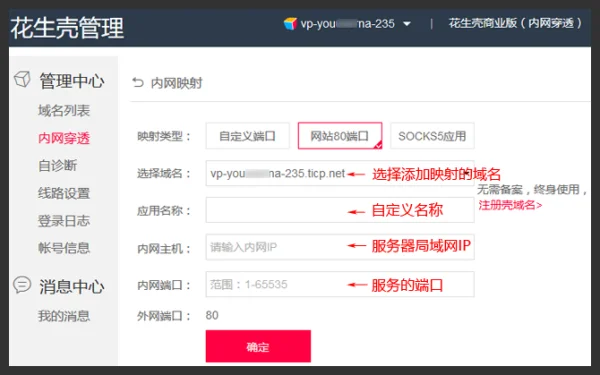
图10
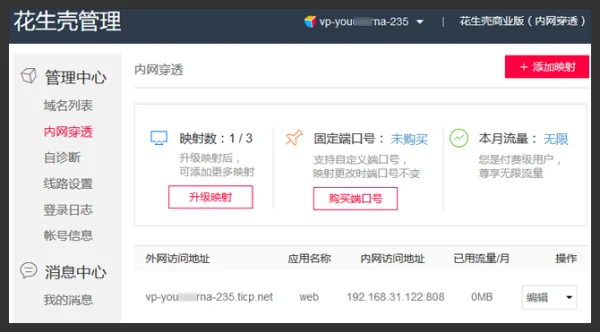
图11
在外网直接使用生成的外网访问地址进行访问,如图12。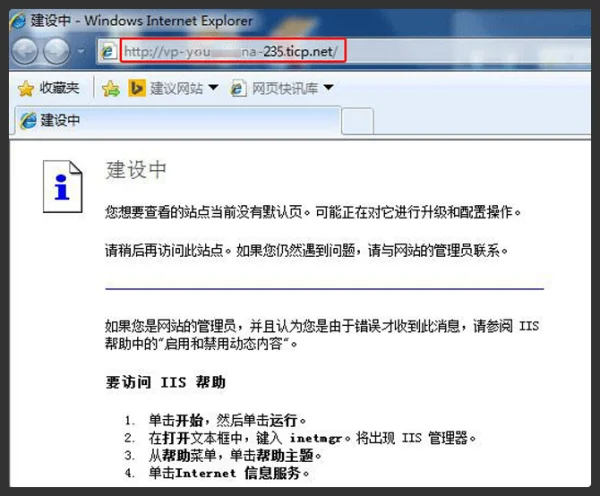
图12
小提示:
(1)输入用户名的时候请输入您的帐号名,不要写成域名,否则登录花生壳(内网穿透)客户端会出现验证错误提示;
(2)请不要多处登录,也就是说,您的WEB服务在哪里,那么您的花生壳服务就登录在服务所在的 *** 里面,一定要确保您的花生壳帐号登录地点唯一性;
(3)对域名做端口映射时,80端口和其他端口不能同时设置,也就是说域名设置80端口后,就不能再设置其他端口。同一域名只能设置一个80端口。
黑群晖+花生壳内网穿透
黑群晖(Black NAS)和花生壳(PP Cotton)都是 *** 存储和远程访问的技术。黑群晖是一种基于Linux的开源NAS操作系统,而花生壳则是一种内网穿透工具,用于实现内网主机通过公网访问。如果你想在黑群晖上使用花生壳实现内网穿透,可以按照以下步骤操作:
1. 在黑群晖上安装花生壳:在黑群晖的软件源中添加花生壳的源,然后使用apt-get命令安装花生壳。具体的安装命令可以参考花生壳的官方文档或者黑群晖的文档。
2. 配置花生壳:在花生壳安装完成后,需要配置它的服务器地址和端口号。你可以选择一个公共的IP地址或者使用花生壳提供的域名,端口号可以根据需要进行设置。
3. 添加映射:在花生壳的配置界面中,添加映射,将内网的主机映射到公网。你可以根据需要添加多个映射,以便不同的主机能够通过花生壳进行访问。
4. 启用端口转发:如果你的路由器支持端口转发,可以将花生壳使用的端口映射到黑群晖的IP地址和端口号。这样,公网访问花生壳时,请求将被转发到黑群晖。
5. 测试访问:完成以上配置后,你可以使用花生壳提供的域名和端口号进行访问。如果能够成功访问黑群晖,则说明内网穿透配置成功。
需要注意的是,使用花生壳进行内网穿透可能会受到 *** 环境和防火墙的影响,因此需要确保 *** 连接和防火墙设置正确。另外,如果你的黑群晖有公网IP地址,也可以直接使用公网IP进行访问,而不需要使用花生壳等内网穿透工具。





