

您是否曾经遇到过IE浏览器卡顿、崩溃、加载速度慢等问题?这些问题不仅会影响您的工作效率,还会让您感到烦躁不安。不要担心,本文将为您介绍如何修复IE浏览器,让您的浏览器更加流畅。
清理IE浏览器缓存
1.1 清理IE浏览器缓存的好处
清理IE浏览器缓存可以帮助您解决浏览器卡顿、加载速度慢等问题。因为IE浏览器会在您访问网页时,将网页的一些数据存储在缓存中,这些数据会占用您的硬盘空间,并且会导致浏览器运行缓慢。
1.2 如何清理IE浏览器缓存
清理IE浏览器缓存非常简单,只需要按照以下步骤操作即可:
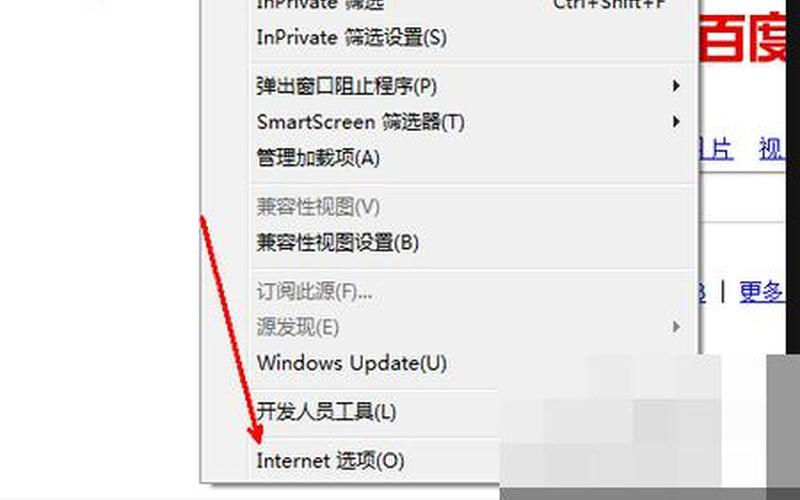
步骤1:打开IE浏览器,点击工具栏上的“Internet选项”。
步骤2:在弹出的对话框中,点击“删除”按钮。
步骤3:在“删除浏览历史记录”对话框中,勾选“临时文件”、“Cookie和网站数据”、“历史记录”等选项,然后点击“删除”按钮即可。
升级IE浏览器
2.1 升级IE浏览器的好处
升级IE浏览器可以帮助您解决浏览器崩溃、加载速度慢等问题。因为IE浏览器的新版本通常会修复一些已知的问题,并且会优化浏览器的性能。
2.2 如何升级IE浏览器
升级IE浏览器非常简单,只需要按照以下步骤操作即可:
步骤1:打开IE浏览器,点击工具栏上的“帮助”按钮。
步骤2:在弹出的菜单中,点击“关于Internet Explorer”。
步骤3:在“关于Internet Explorer”对话框中,查看当前浏览器的版本号。
步骤4:如果当前浏览器的版本号低于最新版本,可以点击“下载Internet Explorer”按钮,然后按照提示进行安装即可。
禁用IE浏览器插件
3.1 禁用IE浏览器插件的好处
禁用IE浏览器插件可以帮助您解决浏览器崩溃、加载速度慢等问题。因为IE浏览器的插件通常会占用大量的系统资源,并且会导致浏览器运行缓慢。
3.2 如何禁用IE浏览器插件
禁用IE浏览器插件非常简单,只需要按照以下步骤操作即可:
步骤1:打开IE浏览器,点击工具栏上的“管理插件”按钮。
步骤2:在弹出的对话框中,选择要禁用的插件,然后点击“禁用”按钮即可。
重置IE浏览器设置
4.1 重置IE浏览器设置的好处
重置IE浏览器设置可以帮助您解决浏览器崩溃、加载速度慢等问题。因为IE浏览器的设置可能会被一些恶意软件修改,导致浏览器运行异常。
4.2 如何重置IE浏览器设置
重置IE浏览器设置非常简单,只需要按照以下步骤操作即可:
步骤1:打开IE浏览器,点击工具栏上的“Internet选项”。
步骤2:在弹出的对话框中,点击“高级”选项卡。
步骤3:在“高级”选项卡中,点击“重置”按钮。
步骤4:在弹出的对话框中,勾选“删除个人设置”选项,然后点击“重置”按钮即可。
使用IE浏览器的兼容性视图
5.1 使用IE浏览器的兼容性视图的好处
使用IE浏览器的兼容性视图可以帮助您解决一些网页显示异常的问题。因为一些网页可能不兼容IE浏览器的最新版本,使用兼容性视图可以让这些网页正常显示。
5.2 如何使用IE浏览器的兼容性视图
使用IE浏览器的兼容性视图非常简单,只需要按照以下步骤操作即可:
步骤1:打开IE浏览器,点击工具栏上的“兼容性视图”按钮。
步骤2:在弹出的菜单中,选择要使用兼容性视图的网站,然后点击“添加”按钮即可。
步骤3:刷新网页,即可看到网页正常显示。
卸载IE浏览器并重新安装
6.1 卸载IE浏览器并重新安装的好处
卸载IE浏览器并重新安装可以帮助您解决浏览器崩溃、加载速度慢等问题。因为IE浏览器的一些文件可能会被损坏或者丢失,导致浏览器运行异常。
6.2 如何卸载IE浏览器并重新安装
卸载IE浏览器并重新安装非常简单,只需要按照以下步骤操作即可:
步骤1:打开控制面板,选择“程序和功能”。
步骤2:在“程序和功能”中,找到IE浏览器,然后点击“卸载”按钮。
步骤3:按照提示进行卸载操作。
步骤4:下载最新版本的IE浏览器,然后按照提示进行安装即可。
通过以上几种 *** ,可以帮助您修复IE浏览器,让您的浏览器更加流畅。如果您遇到了其他的浏览器问题,也可以尝试以上 *** 进行解决。祝您使用愉快!





