

在撰写论文、报告或其他文档时,页眉和页脚是常见的元素。它们通常包含文档的标题、页码、日期或作者等信息。在某些情况下,您可能需要删除这些元素。如何删除页眉页脚,帮助您轻松完成文档编辑。
一、打开文档
要删除页眉页脚,首先需要打开文档。在Microsoft Word中,单击“文件”选项卡,选择“打开”命令,然后浏览到您需要编辑的文档。双击文档名称以打开它。
二、选择页眉或页脚
在打开的文档中,单击“插入”选项卡,然后单击“页眉”或“页脚”下拉菜单中的“编辑页眉”或“编辑页脚”命令。这将使您进入页眉或页脚编辑模式。
三、删除页眉或页脚内容
在页眉或页脚编辑模式中,您可以看到当前页眉或页脚的内容。要删除它们,请单击内容,然后按下“删除”键。如果您想保留页眉或页脚,但删除其中的某些内容,可以选择要删除的内容,然后按下“删除”键。
四、关闭页眉或页脚编辑模式
完成删除页眉或页脚内容后,您需要退出页眉或页脚编辑模式。在Microsoft Word中,单击“关闭页眉和页脚”命令即可。这将使您回到文档正文。
五、查看删除结果
完成删除页眉或页脚后,您需要查看结果。请滚动到文档的顶部或底部,以确保页眉或页脚已被删除。如果您在删除过程中遇到了问题,可以通过撤销命令(Ctrl + Z)来撤消操作。
六、保存文档
完成删除页眉或页脚后,您需要保存文档。在Microsoft Word中,单击“文件”选项卡,然后选择“保存”命令。您可以选择将文档保存到计算机硬盘上的任何位置,也可以选择将其保存到云存储服务中。
七、删除多个页眉或页脚
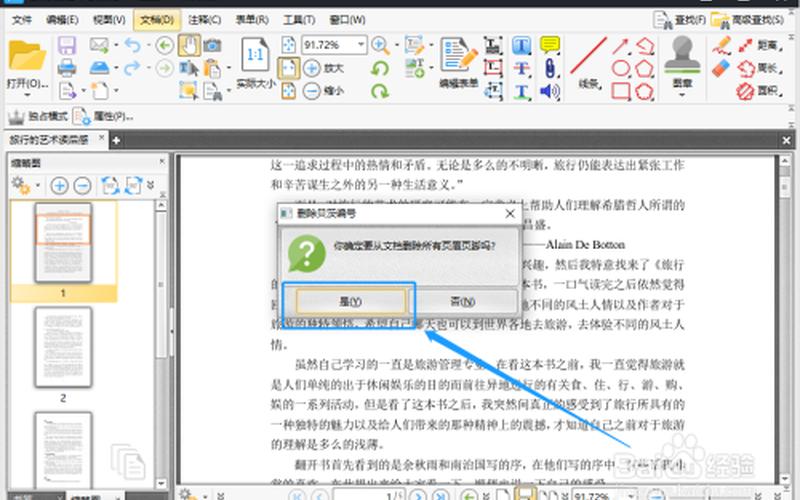
如果您需要删除多个页眉或页脚,可以使用Microsoft Word的“查找和替换”功能。单击“开始”选项卡,然后单击“查找”命令。在“查找和替换”对话框中,单击“特殊”按钮,然后选择“页眉”或“页脚”选项。单击“查找下一个”命令以查找下一个页眉或页脚。完成后,按照步骤三到六的 *** 删除页眉或页脚内容。
八、删除特定页面的页眉或页脚
如果您需要删除特定页面的页眉或页脚,可以使用Microsoft Word的“分节符”功能。单击“页面布局”选项卡,然后单击“分节符”命令。选择“下一页”选项,然后单击“确定”命令。这将在当前页面和下一页之间创建一个分节符。在下一页中,按照步骤二到六的 *** 删除页眉或页脚内容。
九、删除文档中所有页眉或页脚
如果您需要删除文档中所有页眉或页脚,可以使用Microsoft Word的“页边距”功能。单击“页面布局”选项卡,然后单击“页边距”命令。选择“自定义边距”选项,然后单击“页面设置”命令。在“页面设置”对话框中,单击“布局”选项卡,然后选择“无”选项。单击“确定”命令以应用更改。
十、删除页眉或页脚时的注意事项
在删除页眉或页脚时,需要注意以下事项:
1.删除页眉或页脚不会删除页眉或页脚区域。如果您想删除整个页眉或页脚区域,请按照步骤二到六的 *** 删除页眉或页脚内容。
2.在删除页眉或页脚时,需要确保当前页眉或页脚是活动状态。如果您不确定当前页眉或页脚是哪个,请单击文档中的页眉或页脚以激活它。
3.如果您在删除页眉或页脚时遇到了问题,请尝试使用撤销命令(Ctrl + Z)来撤消操作。
4.删除页眉或页脚后,您可以重新添加它们。请按照步骤二的 *** 进入页眉或页脚编辑模式,然后按照需要添加内容。
十一、
删除页眉或页脚是Microsoft Word文档编辑的常见任务之一。本文介绍了如何删除页眉或页脚,包括选择页眉或页脚、删除页眉或页脚内容、关闭页眉或页脚编辑模式、查看删除结果、保存文档、删除多个页眉或页脚、删除特定页面的页眉或页脚、删除文档中所有页眉或页脚以及删除页眉或页脚时的注意事项。通过本文的指导,您将能够轻松删除页眉或页脚,提高文档编辑的效率。
十二、参考文献
1. Microsoft Word 2016 Help. Delete a header or footer from a single page in Word. [2021-07-20].
2. Microsoft Word 2016 Help. Remove a header or footer from a single page. [2021-07-20].
3. Microsoft Word 2016 Help. Remove headers or footers from multiple pages in Word. [2021-07-20].
4. Microsoft Word 2016 Help. Remove all headers or footers in Word. [2021-07-20].





