

Windows Update是什么?—— 让你的电脑保持最新的系统状态
Windows Update是由微软公司提供的一项服务,它可以自动检测并下载最新的Windows系统更新、安全补丁和驱动程序。这项服务可以帮助用户保持电脑的最新状态,提高系统的安全性和稳定性。Windows Update还可以提供更新的功能和新功能,让用户可以享受到更好的使用体验。我们将为大家介绍Windows Update的具体内容和使用 *** 。
Windows Update的作用——保持系统最新状态
Windows Update可以自动检测并下载最新的系统更新和安全补丁
Windows Update可以自动检测并下载最新的系统更新和安全补丁,这些更新和补丁可以修复系统漏洞、提高系统的安全性和稳定性。Windows Update还可以为系统提供新的功能和改进,让用户可以享受到更好的使用体验。通过开启Windows Update,用户可以保持电脑的最新状态,避免因系统漏洞而导致的安全问题。
Windows Update可以自动更新驱动程序
Windows Update不仅可以更新系统和安全补丁,还可以自动更新电脑的驱动程序。驱动程序是电脑硬件与操作系统之间的桥梁,它们的正常运行对于电脑的性能和稳定性至关重要。通过Windows Update自动更新驱动程序,可以避免因驱动程序问题而导致的电脑故障和性能下降。
如何使用Windows Update——简单易懂的操作 ***
打开Windows Update
打开Windows Update的 *** 很简单。点击“开始”菜单,然后点击“设置”图标。接着,在“设置”窗口中,点击“更新和安全”选项。在“更新和安全”窗口中,点击“Windows Update”选项,即可打开Windows Update。
手动检查更新
如果你想手动检查更新,可以在Windows Update窗口中点击“检查更新”按钮。系统会自动检测是否有可用的更新和补丁。如果有,系统会自动下载并安装它们。如果没有,系统会提示你当前已经是最新状态。
设置自动更新
如果你想让Windows Update自动下载和安装更新和补丁,可以在Windows Update窗口中点击“更改活动时间”选项。在“更改活动时间”窗口中,选择“自动下载和安装更新”选项,然后选择一个适合你的时间段。系统会在这个时间段自动检查并下载更新和补丁。
常见问题解答——如何解决Windows Update失败的问题
Windows Update失败的原因
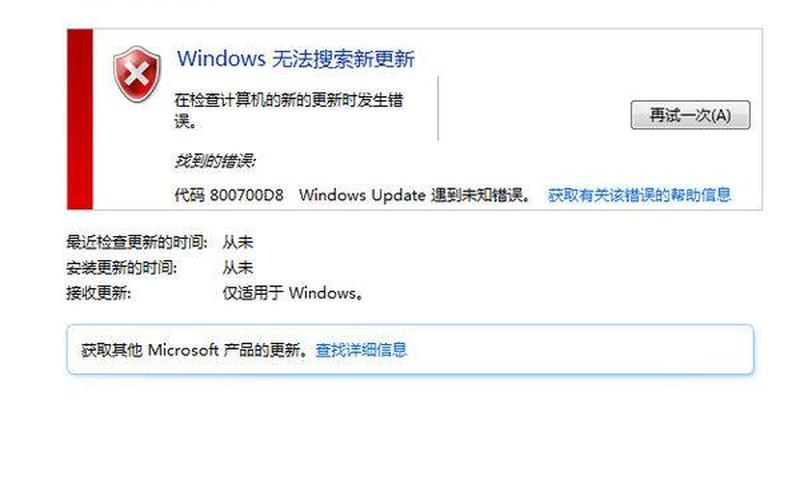
Windows Update失败的原因有很多,比如 *** 连接问题、系统设置问题、硬件驱动问题等。如果Windows Update失败,可以尝试以下 *** 进行解决。
解决 *** 1:检查 *** 连接
Windows Update需要良好的 *** 连接才能正常工作。如果 *** 连接不稳定或者断开,就会导致Windows Update失败。首先要检查 *** 连接是否正常。可以尝试重新连接 *** 或者更换 *** 连接方式。
解决 *** 2:关闭防火墙和杀毒软件
防火墙和杀毒软件可能会阻止Windows Update的正常工作。如果Windows Update失败,可以尝试关闭防火墙和杀毒软件,然后重新运行Windows Update。
解决 *** 3:清空Windows Update缓存
Windows Update会将下载的更新和补丁存储在缓存中,以便下次使用。如果缓存中的文件损坏或者过期,就会导致Windows Update失败。可以尝试清空Windows Update缓存,然后重新运行Windows Update。
解决 *** 4:重置Windows Update组件
如果以上 *** 都无法解决Windows Update失败的问题,可以尝试重置Windows Update组件。这个 *** 比较复杂,需要一定的计算机技术水平。具体 *** 可以在微软官网上查找。
Windows Update是一项非常重要的服务,它可以帮助用户保持电脑的最新状态,提高系统的安全性和稳定性。通过简单易懂的操作 *** ,用户可以轻松地使用Windows Update。如果遇到Windows Update失败的问题,可以尝试以上 *** 进行解决。





