

本文主要围绕Win7回收站图标没了的问题展开,从六个方面进行了详细分享。介绍了Win7回收站图标消失的原因,讲述了如何通过更改桌面图标设置来解决该问题,接着,介绍了如何通过注册表编辑器来修复该问题,然后,讲述了如何通过创建快捷方式的方式来解决该问题,接下来,介绍了如何通过卸载更新来解决该问题,总结了本文的主要内容。
原因分析
Win7回收站图标消失的原因主要有两个:一是系统文件受损或缺失,导致回收站图标无法正常显示;二是个人设置问题,可能是用户在设置桌面图标时误操作导致了回收站图标的消失。
更改桌面图标设置
如果是个人设置问题导致回收站图标消失,可以通过更改桌面图标设置来解决。具体操作如下:右键单击桌面,选择“个性化”-“更改桌面图标”-“桌面图标设置”,在弹出的窗口中勾选“回收站”,然后点击“应用”和“确定”即可。
注册表编辑器修复
如果是系统文件受损或缺失导致回收站图标消失,可以通过注册表编辑器来修复。具体操作如下:按下Win+R键,输入“regedit”打开注册表编辑器,依次展开“HKEY_LOCAL_MACHINE”-“SOFTWARE”-“Microsoft”-“Windows”-“CurrentVersion”-“Explorer”-“Desktop”-“NameSpace”,在NameSpace下找到{645FF040-5081-101B-9F08-00AA002F954E},右键单击该项,选择“删除”,然后重启电脑即可。
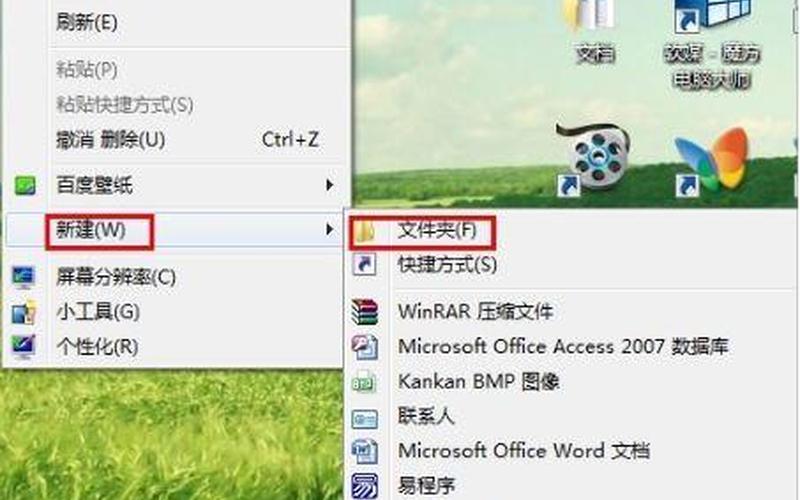
创建快捷方式
如果以上两种 *** 都无法解决问题,可以尝试通过创建快捷方式的方式来解决。具体操作如下:右键单击桌面,选择“新建”-“快捷方式”,在弹出的窗口中输入“shell:RecycleBinFolder”并点击“下一步”,在下一个窗口中输入“回收站”并点击“完成”,然后将创建好的快捷方式拖到桌面上即可。
卸载更新
如果以上 *** 都无法解决问题,可以尝试通过卸载更新的方式来解决。具体操作如下:按下Win+R键,输入“appwiz.cpl”打开程序和功能,选择“查看安装的更新”-“已安装更新”,找到最近安装的更新,右键单击该更新,选择“卸载”,然后重启电脑即可。
Win7回收站图标消失的原因有很多,但是通过本文介绍的 *** ,可以轻松解决该问题。如果是个人设置问题,可以通过更改桌面图标设置来解决;如果是系统文件受损或缺失,可以通过注册表编辑器来修复;如果以上两种 *** 都无法解决问题,可以尝试通过创建快捷方式或卸载更新的方式来解决。





