

在Excel中画斜线,这似乎是一个简单的任务,但是有时候它能让人感到非常困惑。为了解决这个问题,我们需要了解一些技巧和 *** 。我将会向您展示如何在Excel中画斜线,以及如何使用这个技巧来提高您的工作效率。
我们需要打开Excel并进入工作表。接下来,我们需要选中需要添加斜线的单元格。然后,我们需要进入“开始”选项卡,并在“字体”组中选择“边框”。接着,我们需要选择“斜线”选项,然后选择适当的斜线类型和颜色。单击“确定”按钮即可完成。
有时候我们需要更加复杂的斜线图案。在这种情况下,我们可以使用Excel的“绘图工具”来创建自定义斜线。我们需要选中需要添加斜线的单元格,然后进入“插入”选项卡,并选择“形状”。接下来,我们需要选择一个适当的形状,例如“线条”或“箭头”,然后将其拖动到工作表中。接着,我们需要调整形状的大小和位置,以确保它适合单元格。我们需要将形状旋转到适当的角度,并调整其颜色和样式。
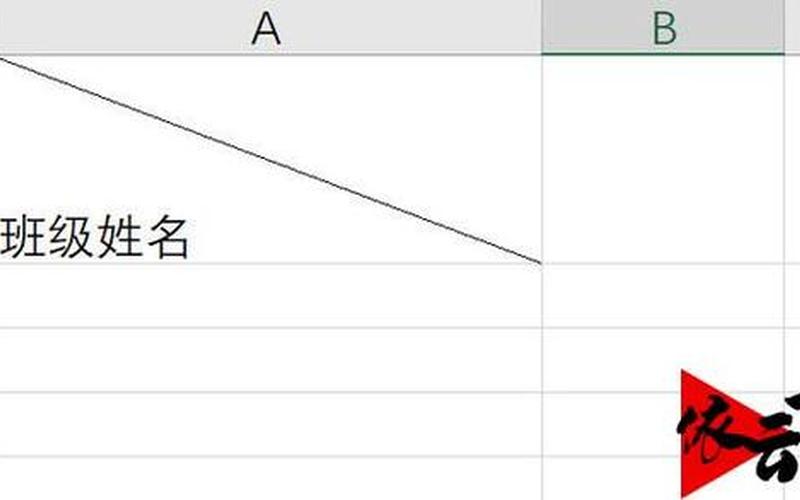
我们还可以使用Excel的“条件格式”功能来自动添加斜线。这个功能可以根据单元格的值或公式来自动添加斜线。例如,我们可以设置条件格式,使得当单元格的值大于某个特定的值时,自动添加斜线。这个功能可以极大地提高我们的工作效率,减少手动操作的时间和错误。
画斜线在Excel中并不是一个困难的任务,但是我们需要掌握一些技巧和 *** 。通过使用Excel的边框、绘图工具和条件格式功能,我们可以创建各种复杂的斜线图案,并提高我们的工作效率。希望这篇文章能够帮助您更好地使用Excel,并提高您的工作效率。





