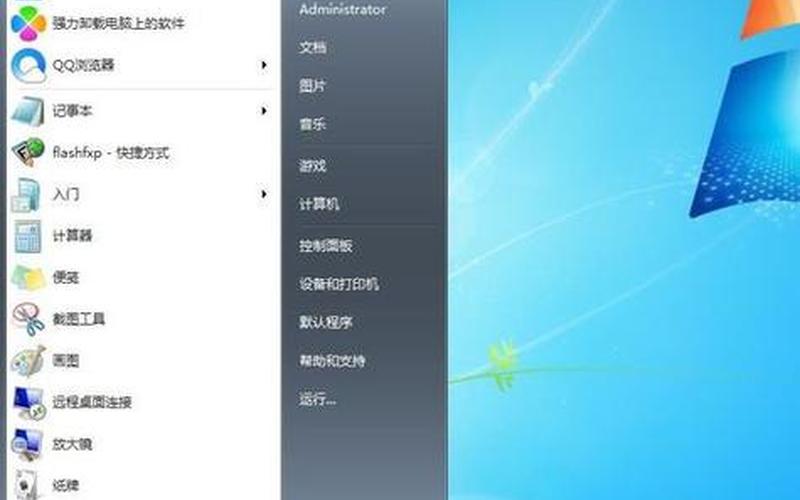
如果你的Win7桌面上的图标不见了,那么这篇文章将会帮助你恢复它们。本文将从以下6个方面详细分享如何解决Win7桌面图标不见的问题。
1. 检查桌面图标设置
你需要检查桌面图标设置是否正确。右键点击桌面,选择“个性化”,然后选择“更改桌面图标”选项。在弹出的窗口中,确保你需要显示的图标都被选中。如果没有被选中,勾选上并保存更改即可。
如果图标设置正确,但是仍然不见了,那么你需要尝试以下 *** 。
2. 恢复桌面图标
Win7提供了一种恢复桌面图标的 *** 。右键点击桌面,选择“查看”,然后选择“显示桌面图标”。这将会恢复你所有的桌面图标。
如果你仍然无法看到图标,那么你需要尝试以下 *** 。
3. 重启Windows Explorer
有时候,Windows Explorer会崩溃或者停止工作,导致桌面图标不可见。重启Windows Explorer可以解决这个问题。按下Ctrl+Shift+Esc组合键打开任务管理器,找到“Windows Explorer”进程,右键点击并选择“结束进程”。然后点击“文件”菜单,选择“新建任务”并输入“explorer.exe”,点击“确定”即可重启Windows Explorer。
如果这个 *** 仍然无效,那么你需要尝试以下 *** 。
4. 重新安装图形驱动程序
桌面图标不可见可能是由于图形驱动程序的问题导致的。你需要卸载当前的驱动程序,然后重新安装最新版本的驱动程序。你可以从电脑制造商或者显卡制造商的官方网站下载最新的驱动程序。
如果你仍然无法看到图标,那么你需要尝试以下 *** 。
5. 执行系统文件检查
系统文件损坏也可能导致桌面图标不可见。你需要执行系统文件检查来修复这个问题。打开命令提示符,输入“sfc /scannow”命令并按下回车键。系统将会自动检查并修复系统文件。
如果你仍然无法看到图标,那么你需要尝试以下 *** 。
6. 重建用户配置文件
你可以尝试重建用户配置文件来解决这个问题。打开命令提示符,输入“net user 用户名 /delete”命令并按下回车键。然后重新启动电脑并登录新的用户账户。
如果你的Win7桌面图标不见了,可以尝试以上6个 *** 来解决这个问题。检查桌面图标设置是否正确;恢复桌面图标;然后,重启Windows Explorer;接着,重新安装图形驱动程序;执行系统文件检查;重建用户配置文件。希望这篇文章可以帮助你解决Win7桌面图标不见的问题。