

D3d11.dll是Direct3D 11的动态链接库文件,它是Windows操作系统中的一部分。Direct3D是一个用于游戏和图形应用程序的图形API,它被广泛用于Windows平台上的游戏和多媒体应用程序中。d3d11.dll文件包含了Direct3D 11的所有函数和程序代码,它是Direct3D 11的核心组件之一。
没有找到d3d11.dll的原因
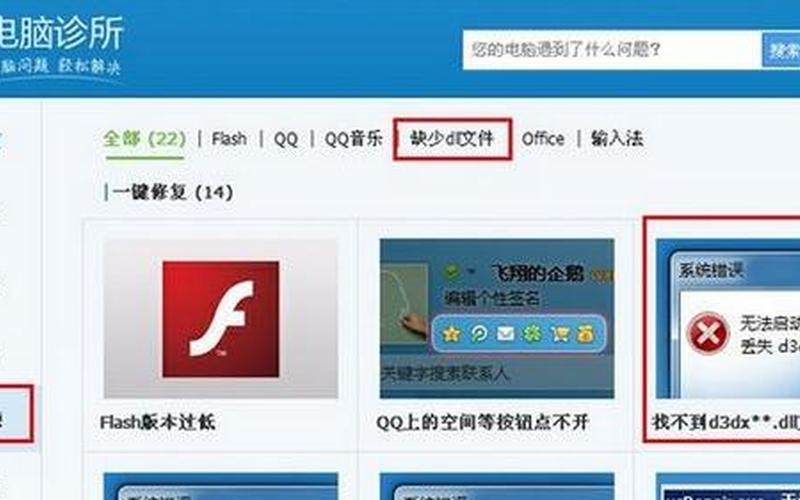
如果你在运行某个程序时遇到了“找不到d3d11.dll”这个错误提示,那么很可能是因为你的计算机缺少了这个文件。这种情况通常发生在你尝试运行一个需要Direct3D 11支持的游戏或应用程序时。
如果你的计算机上安装了DirectX 11,但仍然无法找到d3d11.dll文件,那么可能是因为该文件已经被删除或损坏了。这种情况下,你需要重新安装DirectX 11或者修复已有的DirectX安装。
如何解决找不到d3d11.dll的问题
如果你遇到了“找不到d3d11.dll”这个错误提示,那么你可以尝试以下几种 *** 来解决这个问题:
1. 重新安装DirectX 11:如果你的计算机没有安装DirectX 11,那么你需要下载并安装它。如果已经安装了DirectX 11,那么你可以尝试重新安装它,以确保d3d11.dll文件没有被删除或损坏。
2. 更新显卡驱动程序:Direct3D 11需要支持它的显卡驱动程序。如果你的显卡驱动程序过时或者不兼容Direct3D 11,那么你需要更新它。
3. 下载并安装d3d11.dll文件:如果你的计算机上缺少了d3d11.dll文件,那么你可以从互联网上下载该文件,并将它复制到Windows系统目录下的System32文件夹中。
如何避免d3d11.dll问题
为了避免“找不到d3d11.dll”这个问题,你可以采取以下措施:
1. 安装最新的DirectX版本:DirectX是一个由微软开发的多媒体API,它包含了Direct3D、Direct2D、DirectCompute等多个组件。安装最新的DirectX版本可以确保你的计算机上拥有最新的Direct3D版本。
2. 更新显卡驱动程序:显卡驱动程序是支持Direct3D的关键。更新显卡驱动程序可以确保你的显卡能够支持最新的Direct3D版本。
3. 定期清理计算机:定期清理计算机可以确保系统文件不会被删除或损坏。清理计算机还可以释放磁盘空间,提高系统性能。
“找不到d3d11.dll”是一个常见的错误提示,它通常发生在需要Direct3D 11支持的游戏和应用程序中。如果你遇到了这个问题,可以尝试重新安装DirectX 11、更新显卡驱动程序或者下载并安装d3d11.dll文件。为了避免这个问题,你可以定期清理计算机、安装最新的DirectX版本或者更新显卡驱动程序。





