

苹果14作为苹果公司最新推出的旗舰手机,备受消费者的关注和喜爱。其中,截屏功能是手机使用过程中经常用到的一个功能。苹果14怎么截屏图片呢?我们就来一起看看吧!
一、快捷键截屏
苹果14手机的快捷键截屏功能非常简单方便,只需要按下手机上的两个键即可完成。具体步骤如下:
1. 找到您要截屏的页面或者内容。
2. 同时按住手机的“电源键”和“音量上键”。
3. 屏幕会闪烁一下,并伴随着截屏声音,表示截屏已经成功。
4. 在手机的相册中,可以找到您刚刚截取的图片。
二、手势截屏
苹果14手机还提供了手势截屏的功能,只需要在手机设置中开启即可。具体步骤如下:
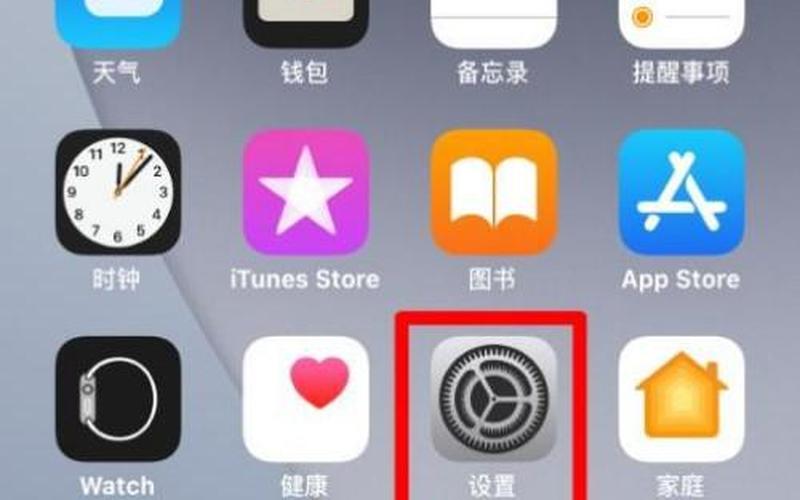
1. 进入手机的“设置”页面。
2. 点击“通用”选项。
3. 在“辅助功能”中找到“按键”选项。
4. 打开“按键”选项中的“手势”开关。
5. 按住手机屏幕左下角的“Home”键,并同时按下手机的“电源键”。
6. 屏幕会闪烁一下,并伴随着截屏声音,表示截屏已经成功。
7. 在手机的相册中,可以找到您刚刚截取的图片。
三、长截屏功能
苹果14手机还提供了长截屏功能,可以轻松地截取整个页面的内容。具体步骤如下:
1. 打开您要截取的页面。
2. 按下手机的“电源键”和“音量下键”,进行截屏。
3. 屏幕会闪烁一下,并伴随着截屏声音,表示截屏已经成功。
4. 在屏幕左下角出现的“预览”选项中,选择“全屏”。
5. 您可以在预览页面中调整截取的范围,并保存您需要的部分。
6. 在手机的相册中,可以找到您刚刚截取的图片。
四、小结
苹果14手机的截屏功能非常简单方便,可以通过快捷键、手势和长截屏等多种方式实现。希望本文能够帮助到您,让您更加熟练地使用苹果14手机的截屏功能。
小标题:
1. 苹果14快捷键截屏功能详解
苹果14手机的快捷键截屏功能非常简单方便,只需要按下手机上的两个键即可完成。具体步骤如下:
2. 苹果14手势截屏功能详解
苹果14手机还提供了手势截屏的功能,只需要在手机设置中开启即可。具体步骤如下:
3. 苹果14长截屏功能详解
苹果14手机还提供了长截屏功能,可以轻松地截取整个页面的内容。具体步骤如下:
4. 苹果14截屏功能的常见问题及解决 ***
在使用苹果14手机的截屏功能时,可能会遇到一些问题。我们就来看看这些问题及其解决 *** 。
5. 苹果14截屏功能的应用场景
苹果14手机的截屏功能可以应用于很多场景,例如截取有用的信息、保存有趣的瞬间等。我们就来看看这些应用场景。





