

在电脑中,文件和文件夹是我们存储数据的主要方式。有时候我们需要查看所有的文件和文件夹,以便更好地管理和整理它们。如何显示所有文件和文件夹,并提供几个小技巧帮助您更好地管理电脑的数据。
显示所有文件和文件夹的 ***
在电脑中,有时候我们会发现有些文件和文件夹并没有显示出来,这时候我们需要进行一些设置才能将它们全部显示出来。是几个显示所有文件和文件夹的 *** :
*** 一:更改文件夹选项
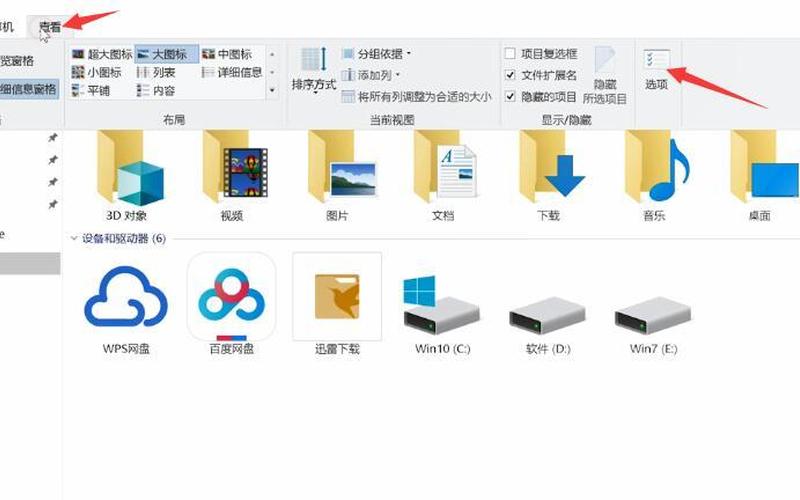
在电脑中,我们可以通过更改文件夹选项来显示所有文件和文件夹。具体步骤如下:
1. 打开“文件资源管理器”;
2. 点击“查看”选项卡;
3. 点击“选项”;
4. 点击“更改文件和文件夹的搜索选项”;
5. 在“查看”选项卡下,找到“隐藏已知文件类型的扩展名”这一项,取消勾选;
6. 在“高级设置”中,找到“隐藏受保护的操作系统文件(推荐)”这一项,取消勾选;
7. 点击“应用”和“确定”按钮。
*** 二:使用命令提示符
我们也可以使用命令提示符来显示所有文件和文件夹。具体步骤如下:
1. 打开“命令提示符”;
2. 在命令提示符中输入“dir /ah”;
3. 按下“Enter”键。
这样就可以显示所有的隐藏文件和文件夹了。
*** 三:使用注册表编辑器
如果您熟悉注册表编辑器,也可以通过更改注册表来显示所有文件和文件夹。具体步骤如下:
1. 打开“注册表编辑器”;
2. 转到“HKEY_LOCAL_MACHINE\SOFTWARE\Microsoft\Windows\CurrentVersion\Explorer\Advanced\Folder\Hidden\SHOWALL”;
3. 找到“CheckedValue”这一项,将它的值更改为“1”;
4. 找到“DefaultValue”这一项,将它的值更改为“2”;
5. 点击“确定”。
这样就可以显示所有的文件和文件夹了。
如何管理电脑的数据
显示所有文件和文件夹只是管理电脑数据的之一步,我们还需要进行一些操作来更好地管理电脑的数据。是几个小技巧:
技巧一:使用文件夹分类
我们可以使用文件夹分类来更好地管理电脑的数据。具体步骤如下:
1. 打开“文件资源管理器”;
2. 点击“查看”选项卡;
3. 点击“文件夹选项”;
4. 点击“查看”选项卡;
5. 在“高级设置”中,找到“在文件夹中使用相同的窗格”这一项,取消勾选;
6. 点击“应用”和“确定”按钮。
这样就可以使用文件夹分类了。
技巧二:使用搜索功能
如果您的电脑数据量很大,可以使用搜索功能来查找文件和文件夹。具体步骤如下:
1. 打开“文件资源管理器”;
2. 在搜索框中输入关键词;
3. 点击“搜索”按钮。
这样就可以快速查找到您需要的文件和文件夹了。
技巧三:使用云存储
如果您的电脑存储空间不够大,可以考虑使用云存储。云存储可以将您的数据存储在云端,随时随地都可以访问。常见的云存储有百度云、阿里云、腾讯云等。
显示所有文件和文件夹是管理电脑数据的之一步,我们还需要进行一些操作来更好地管理电脑的数据。本文介绍了显示所有文件和文件夹的 *** 和几个小技巧,希望能帮助您更好地管理电脑的数据。





