

文章本文将从6个方面详细分享怎样删除浏览历史记录,包括使用浏览器自带功能、使用第三方工具、使用隐私保护软件、使用命令行删除、在移动设备上删除、在公共设备上删除。结合这些 *** ,出删除浏览历史记录的几种常见 *** 。
使用浏览器自带功能
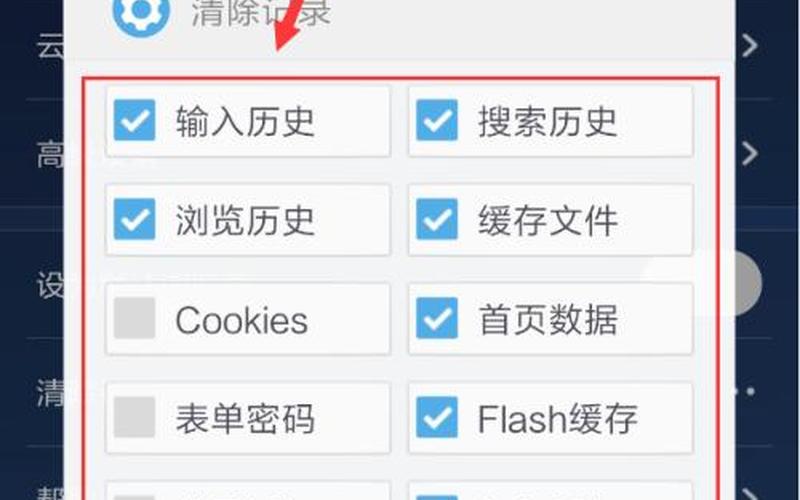
浏览器自带删除浏览历史记录功能是最简单的 *** 之一。具体操作步骤因浏览器而异,但一般都可以在浏览器设置或选项中找到。在Chrome浏览器中,可以点击右上角的三个点,选择“更多工具”-“清除浏览数据”,在弹出的窗口中选择需要删除的历史记录,如浏览历史、下载历史、缓存文件等,然后点击“清除数据”即可。
使用第三方工具
除了浏览器自带功能,还可以使用第三方工具来删除浏览历史记录。常见的工具包括CCleaner、Wise Care 365等。这些工具可以快速清理浏览器历史记录、缓存文件、Cookie等。使用 *** 也很简单,只需要下载安装后打开,选择需要清理的项目,然后点击“清理”即可。
使用隐私保护软件
隐私保护软件可以更加彻底地删除浏览历史记录。常见的软件包括360隐私保护、隐私保险箱等。这些软件可以不仅可以删除浏览历史记录,还可以清理系统垃圾、优化系统性能等。使用 *** 也很简单,只需要下载安装后打开,选择需要清理的项目,然后点击“清理”即可。
使用命令行删除
使用命令行删除浏览历史记录需要一定的计算机知识。在Windows系统中,可以通过运行命令“cmd”打开命令行窗口,然后输入“ipconfig /displaydns”查看DNS缓存记录,输入“ipconfig /flushdns”清空DNS缓存记录。在Mac系统中,可以通过运行命令“history -c”清空终端的历史记录。需要注意的是,使用命令行删除浏览历史记录可能会对系统造成影响,建议谨慎使用。
在移动设备上删除
在移动设备上删除浏览历史记录也很简单。在iOS设备中,可以打开“设置”-“Safari”-“清除历史记录和网站数据”来删除浏览历史记录。在Android设备中,可以打开浏览器,点击右上角的三个点,选择“设置”-“隐私”-“清除浏览数据”来删除浏览历史记录。
在公共设备上删除
在公共设备上删除浏览历史记录需要更加谨慎。在使用公共设备时,可以使用隐私浏览模式来避免留下浏览历史记录。在Chrome浏览器中,可以点击右上角的三个点,选择“新建隐身窗口”来打开隐私浏览模式。在使用完毕后,一定要记得关闭浏览器,以免留下浏览历史记录。
:本文介绍了6种删除浏览历史记录的 *** ,包括使用浏览器自带功能、使用第三方工具、使用隐私保护软件、使用命令行删除、在移动设备上删除、在公共设备上删除。每种 *** 都有其优缺点,读者可以根据自己的需求选择适合自己的 *** 。在删除浏览历史记录时,需要注意保护个人隐私,谨慎操作。





