

本文共计4317个文字,预计阅读时间需要14分14秒,由作者编辑整理创作于2023年10月14日 21点02分08秒。
windows95什么时候出的?
Windows95是微软公司1995年8月24日推出的操作系统。Windows95是一个混合的16位/32位Windows操作系统,其版本号为4.0,开发代号为Chicago。
Windows95是之一次抛弃了对前一代16位x86的支持,因此它要求英特尔公司的80386处理器或者在保护模式下运行于一个兼容的速度更快的处理器。同时也是之一个特别捆绑了一个版本的DOS的视窗版本(MicrosoftDOS7.0)。它带来了更强大的、更稳定、更实用的桌面图形用户界面,同时也结束了桌面操作系统间的竞争。在它发行的一两年内,它成为有史以来最成功的操作系统之一。
windows95安装教程?
以下是 Windows 95 的安装教程:
1. 将 Windows 95 安装光盘或安装文件烧录到光盘上或 *** 成 USB 启动盘。
2. 在计算机启动时,按下 BIOS 按键进入计算机 BIOS 界面,将启动顺序设置为光盘或 USB 启动盘。
3. 重启计算机,进入 Windows 95 安装程序。
4. 在 Windows 95 安装程序中,选择安装类型、语言、时间和日期等设置。
5. 接下来,安装程序会检测您的计算机硬件配置,并要求您提供必要的驱动程序和信息。
6. 填写完信息后,安装程序会开始拷贝 Windows 95 的文件到您的计算机硬盘中。
7. 安装程序会给您选择安装方式,您可以选择最小安装还是全部安装。
8. 安装完毕后,您需要重启计算机。
9. 在重启时,您可以选择进入 Windows 95 或者其他操作系统系统。
10. 现在,您已经成功的安装了 Windows 95 操作系统。
需要注意的是,Windows 95 已经是一个比较老的版本,很多硬件和软件都无法兼容或者运行不稳定。建议您升级到更高版本或者使用更现代的操作系统。
1、相关内容扩展阅读:Windows回收站使用全攻略(一)
使用Windows的用户对回收站不会陌生,它给了我们一剂“后悔药”。回收站保存了您删除的文件、文件夹、图片、快捷方式和Web页等。这些项目将一直保留在回收站中,直到您清空回收站。我们许多误删除的文件就是从它里面找到的。灵活地利用各种技巧可以更高效地使用回收站,使之更好地为自己服务。 在Windows95以前的年代,用户删除某个文件,那个文件就消失了。如果发现删除了不应删除的文件,就须要用其它的工具进行恢复。Windows95/98/ME/NT中的“回收站”则宽容多了,它的显著特点是:扔进去的东西还可以“捡回来”。对于回收站,一般都认为那是垃圾站,没有多少东西可以学习,其实,用好回收站还是需要掌握一些技巧,有时可达起到意想不到的效果。1、如何改变回收站的容量?
回收站的容量为磁盘空间乘以滑杆显示的百分数,使用鼠标右键单击回收站图标,然后单击“属性”,拖动滑杆增减磁盘空间的百分比,即可改变回收站的容量。如果要对不同的磁盘进行不同的配置,单击“各驱动器的配置相互独立”,然后单击需要更改设置的磁盘标签。如果要对所有的磁盘使用相同的容量设置,单击“所有驱动器均使用同一设置”。
2、如何永久地删除文件?
要想不可恢复地永久删除文件,可用鼠标右键单击“回收站”图标,然后在弹出菜单中单击“属性”;确认已复选“不将文件移动到回收站”,确认并退出即可。如果要对不同的磁盘使用不同的设置,单击“各驱动器的配置相互独立”,然后单击要更改设置的磁盘标签。如果要对所有的磁盘使用相同的设置,可单击“所有驱动器均使用同一设置”。另一种 *** 是在删除文件时,按住Shift键(或选择好文件后,按Shift+DEL,则直接删除文件),也可永久删除文件。此时在“确认删除”对话框中显示的信息为“确实要删除‘某某文件’吗?”,而不是“确实要将‘某某文件’放入回收站吗?”。在命令提示符下删除的文件不会移至回收站,而将被永久删除。
3、如何才能不显示删除确认对话框?
删除选定的文件时,通常会出现一个“确认文件删除”对话框,用户确认“是”后,系统才将文件删除,并放入“回收站”中。如果用户感觉麻烦,确定自己要删除的文件一定是正确的,确定自己不会犯错,可让系统不显示确认删除对话框,而直接把文件放到回收站中,从而略微的提高了你的工作效率。操作 *** 是:使用鼠标右键单击“回收站”图标,然后在弹出菜单中单击“属性”;清除“显示删除确认对话框”复选框中的标记,确认并退出即可。注意,如果已经复选“不将文件移动到回收站”,则此项设置无效。
4、怎样恢复删除的内容?
双击“回收站”图标;选择要恢复的文件、文件夹和快捷方式等项(要选择多个恢复项,可按下Ctrl键同时单击每个要恢复的项);在“文件”菜单上,单击“还原”,即可恢复删除的项。也可打开“回收站”(资源管理器),用鼠标右键单击要恢复的项,在弹出菜单中选择“还原”,也可恢复删除的项。已删除的文件、文件夹或快捷方式恢复后,将返回原来的位置。
5、如何清空回收站?
利用“回收站”删除文件仅仅是将文件放入“回收站”,并没有腾出磁盘空间,只有清空“回收站”后,才真正腾出了磁盘空间。要清空“回收站”,可采用如下 *** :用鼠标右键单击“回收站”图标,在弹出菜单中选择“清空回收站”,在确认删除对话框中选择“是”,即可清空回收站。也可双击“回收站”图标,在“文件”菜单上,单击“清空回收站”,“回收站”即被清空。 如果要清除“回收站”中的某些项,可选择要清除的项,然后在“文件”菜单上单击“删除”。如果用户要删除“回收站”中的大多数文件,可用如下简便 *** :选定用户不删除的文件; 单击“我”菜单;选择“反向选择”命令,则系统就选定了用户要删除的文件;在“文件”菜单中选择“删除(D)”命令即可。 要注意是的:清空“回收站”或在“回收站”中删除指定项后,被删除的内容将无法恢复。
6、如何快速找到误删除文件?
有时候,时间一长,我们删除的文件多了,就不知道该恢复哪一个文件了,其实,一般情况下,我们都要先恢复最近删除的文件,这时候只要进入系统的回收站,并右击鼠标,选择“排列图标”→“按删除日期”命令,回收站就会按照删除的日期先后将删除文件一一排列,这时候你就可以快速地根据删除的日期找到要恢复的文件了。
7、如何谨慎使用回收站?
不要因为 Windows95/98 的屏幕桌面上有个回收站,就兴奋的将许多文件都放到里面“试试看”, 之一,您丢的进去,不一定能够及时的将它们恢复原位; 第二,有些文件进了回收站,就再也回不来了。 而且,很多扩展名为 EXE、COM、BAT、SYS、DLL之类的文件都是动不得的文件,还有,对于操作系统大本营的“Windows”这个文件夹,请您不要轻易删除其中的任何文件,否则即使开得了机,屏幕上也会出现一大堆缺东少西烦死人的提示信息。
8、如何更改回收站的图标?
回收站的图标不能像一般文件的图标那样通过“属性/修改图标”来改变,只能通过修改注册表来改变, *** 为:打开注册表我器,按顺序选择如下键标:HKEY_LOCAL_MACHINESoftwareCLASSESCLSID\DefaultIcon,并修改右边窗口的“FULL”(或“默认”、“EMPTY”)数值名称,修改其数值数据为图标名,包括全路径(如:“C:winnt/system32/as.ico”),这样即可修改桌面上“回收站”的图标。注意:数值名称“FULL”表示“回收站”中装有内容时的图标,“EMPTY”表示“回收站”为空时的图标。
9、如何为“回收站”更名?
桌面图标的名称是很容易改名的(只要用右键单击该图标,从菜单中选择“重命名”)但是,回收站(Recycle Bin)是个例外。 *** 一:运行Regedit,打开注册表我器,选择HKEY_CLASSES_ROOTCLSID,在右窗口双击“默认”,将其值由“回收站”改为所想要的名称(如:“垃圾箱”),关闭注册表,退出后重新启动系统,桌面上的“回收站”便变成“垃圾箱”了。 *** 二:运行Regedit,打开注册表我器;单击“我”菜单中的“查找”命令,在对话框中输入“回收站”并回车;找出对回收站的之一次引用,在注册表我器的右窗口中的默认图标旁将其显示出来;双击图标,打开我字符串对话框,键入回收站的新名字并回车,然后按F3键继续查找,在所有出现“回收站”的地方重复该操作,将每一个条目都加以修改;关闭注册表,重新启动系统。 *** 三:运行RegEdit,在HKEY_CLASSES_ROOTCLSID\ShellFolder中,在右边的板块中双击单词“Attributes”,将其数据由“40 01 00 20”改为“50 01 00 20”。 退出我器, 右击回收站, 是不是菜单中添加了“重命名”选项,这时您愿改什么名字就改什么名字。
Windows 在控制面板中的"用户账户"中不可以进行的操作是______.
Windows 在控制面板中的"用户账户"中不可以进行的操作是______。a. 修改用户账户b. 修改某个用户账户的桌面设置c. 添加、删除用户账户d. 修改用户账户的口令
B、修改某个用户账户的桌面设置
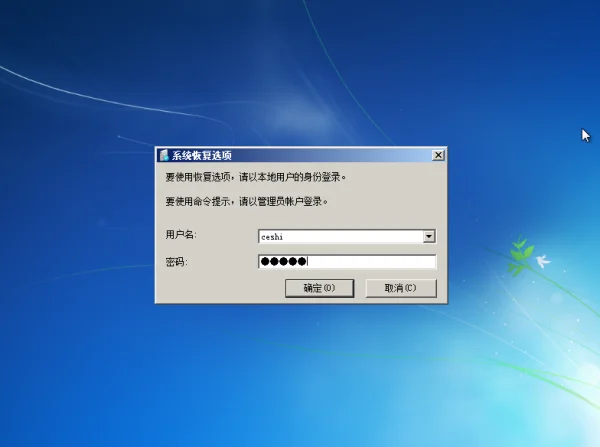
Windows 在控制面板中的"用户账户"中不可以进行的操作是修改某个用户账户的桌面设置。计算机用户账户由将用户定义到某一系统的所有信息组成的记录,为了方便操作及保证系统安全账户为用户或计算机提供安全凭证,包括用户名和用户登陆所需要的密码,以及用户使用以便用户和计算机能够登录到 *** 并访问域资源的权利和权限。
2、扩展资料:
Windows用户账号可以确认访问系统资源的用户身份,是用户获得系统访问权限的关键。当前windows系统中身份认证通常是采用账号和密码认证的方式进行。因此,用户账号和密码的安全设置非常重要。另外,账户锁定策略,根据安全策略设置账户锁定阈值和账户锁定时间。这样,当用户账户无效登陆次数超过指定阈值时,该用户将在设置的锁定时间内无法登录系统。
windows资源管理器cpu占了95%电脑还死卡,简直不能动!
【希望贵机早日恢复正常】CPU100%该如何处理
随着电脑中安装的程序越来越多,可能出现CPU的占用率过高甚至100%的现象,引起程序运行不流畅。
引起CPU占用率过高的原因很多,常见的原因有:
系统
感染病毒等恶意程序;
杀毒软件、防火墙等使用不当;
开启的程序过多占用了cpu资源的软件;
使用了不完善的驱动程序。
如果CPU的占用率过高,那么电脑的计算能力就不能满足程序需要,引起运行不流畅。观察CPU的占用率有助于找到问题。
CPU占用率的检测
CPU的占用率可以通过windows
xp自带的任务管理器观察,或者通过其他系统监控程序来观察。
使用任务管理器观察CPU占用率
在windows
xp下,按下Ctrl-Shift-ESC即可打开任务管理器即可看到系统资源使用状况。在里面点击“进程”标签页,就能看到各个进程的CPU占用状况。
之后,点击信息标题行的“CPU”,使所有进程按CPU占用率顺序排列,即可发现哪些程序占用了过多的CPU资源。(参见用任务管理器管理进程)
使用系统监控程序观察CPU占用率
windows自带的任务管理器信息并不是特别详尽,同时有些经过特别处理的程序(例如病毒、木马等)还可能隐身。使用第三方的系统监控程序能帮我们更详尽的了解系统运行状况。
推荐使用taskinfo程序,它不仅能给出CPU、内存占用信息,还能报告程序的启动时间、磁盘读写状况等信息,更利于判断是哪些程序引起了麻烦。
部分特别的进程说明:
Sytem
Idle
Process
——
系统空闲进程。这是正常的进程,用于帮助CPU节能、降温。经常能看到它似乎“占用”了90%以上的CPU资源,而实际上它表示CPU的空闲时间,并不影响运行速度。
SVCHOST.EXE
——
在windows系统中会同时运行多个svchost程序,分别提供不同的服务。在xp下,svchost一般在5个左右,有时甚至可能多达7、8个。svchost功能复杂,有可能是病毒的隐身之所.





