

如何用daemon tools pro创建虚拟光驱
*** /步骤首先上网搜索并下载精灵虚拟光驱(Daemon Tools Lite) 4.46.1 官方中文版。
由于下载的程序是个压缩包,因此首先得进行解压缩。然后直接运行安装程序将精灵虚拟光驱安装到本地计算机中。
精灵虚拟光驱 支持的文件格式有:*.mdx *.mds ,*.mdf, *.iso, *.b5t, *.b6t, *.bwt, *.ccd, *.cdi, *.cue, *.nrg, *.pdi, *.isz 光盘镜像到虚拟光驱 。首先运行精灵虚拟光驱时,程序会自动检测虚拟设备,完成后,就会出现主界面。
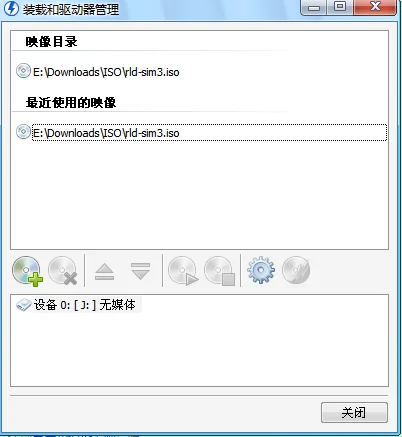
单点主界面中的“添加映像”按钮,在弹出的对话框中选择一个映像文件,点击“确定”完成添加。
首先创建虚拟光驱。点击主界面中的“创建SCSI虚拟光驱”,就会发现在界面下方出现一个映像光驱。
选择映像目录中的一个映像文件,然后右击”载入“,就会在主界面的下方创建一个虚拟光驱盘符。
此时查看”我的电脑“,就会发现已经成功虚拟出一个新的光驱盘符。然后就可以像物理光驱一样使用虚拟光驱了。
虚拟光驱的卸载。 选择要卸载的其中一个虚拟光驱,然后点击主界面中的“移除光驱”即可。
win7系统怎么使用虚拟光驱daemon tools
1、下载虚拟光驱(DaemonTools
Lite)。
2、由于下载的程序是个压缩包,因此首先得进行解压缩。然后直接运行安装程序将精灵虚拟光驱安装到本地计算机中。
3、精灵虚拟光驱
支持的文件格式有:*.mdx
*.mds
,*.mdf,
*.iso,
*.b5t,
*.b6t,
*.bwt,
*.ccd,
*.cdi,
*.cue,
*.nrg,
*.pdi,
*.isz
光盘镜像到虚拟光驱
。首先运行精灵虚拟光驱时,程序会自动检测虚拟设备,完成后,就会出现主界面。
4、单点主界面中的“添加映像”按钮,在弹出的对话框中选择一个映像文件,点击“确定”完成添加。
5、首先创建虚拟光驱。点击主界面中的“创建SCSI虚拟光驱”,就会发现在界面下方出现一个映像光驱。
6、选择映像目录中的一个映像文件,然后右击”载入“,就会在主界面的下方创建一个虚拟光驱盘符。
7、此时查看”我的电脑“,就会发现已经成功虚拟出一个新的光驱盘符。然后就可以像物理光驱一样使用虚拟光驱了。
8、虚拟光驱的卸载。
选择要卸载的其中一个虚拟光驱,然后点击主界面中的“移除光驱”即可。分享相关内容的知识扩展:
请求一下关于计算机常用软件UltraISO和Daemon Tools的问题~~急用!!!
1、UltraISO主要有哪些功能?可以将硬盘上的文件 *** 成为IOS文件吗?2、如何使用UltraISO创建ISO文件(分几种情况阐述)?
3、Daemon Tools的主界面包含哪些功能选项?
4、利用虚拟光驱和镜像文件(虚拟光盘)(对硬盘进行操作)有哪些好处?
功能:
1.从CD-ROM *** 光盘的映像文件。
2.将硬盘、光盘、 *** 磁盘文件 *** 成ISO文件。(是ISO,不是IOS)
3.从ISO文件中提取文件或文件夹。
4.编辑各种ISO文件(如Nero Burning ROM、Easy CD Creator、Clone CD *** 的光盘映像文件)。
5. *** 可启动ISO文件。+)新ISO文件处理内核,更稳定、高效 +)超强还原功能,可以准确还原被编辑文件,确保ISO文件不被损坏 +)可 *** 1.2M/1.44M/2.88M软盘仿真启动光盘 +)完整的帮助文件(CHM格式) +)实现重新打开文件列表功能 +)支持Windows 2000下 *** 光盘映像文件
用UltraISO创建ISO文件:
1、浏览光盘映像并直接提取其中的文件
目的:直接提取光盘映像的内容,无需刻录成光碟或虚拟光驱软件
*** :直接打开并提取文件或文件夹就可以了(UltraISO支持27种常见光盘映像格式)
要点:提取文件可以用“提取到”功能再指定目的目录;也可以在界面下方的“本地”浏览器中选择路径并直接拖放。
2、将光盘 *** 成ISO,保存在硬盘上
目的:备份光盘内容,用于虚拟或以后刻录
*** :使用“ *** 光盘映像”功能,选择光驱,按“ *** ”就可以了。
要点:UltraISO采用逐扇区复制方式,因此可以 *** 启动光盘的映像,刻录后仍然能启动。但是,UltraISO不支持音乐光碟、VCD光碟和加密游戏碟的拷贝。
3、将已经解开在硬盘上的文件 *** 成ISO
目的:用于刻录或虚拟使用
*** :新建ISO文件,将文件或目录从界面下方的“本地”浏览器拖放到上方的“光盘”浏览器,最后保存就可以了。
要点:UltraISO可以 *** 10GB的 DVD映像文件,如果是CD-R,注意顶部的“大小总计”,避免容量超出限制。另外, *** DVD映像建议选择“UDF”, *** CD映像选择“Joliet”就可以了。
Daemon Tools(本人正在用)
如图,菜单中有一排图标,从左到右依次是添加(添加镜像文件)、移除、插入(模拟光盘插入)、弹出(模拟光盘弹出)、装载(载入镜像文件)、卸载(卸载镜像文件),还有个参数设置,这个不用弄,用默认的就好。如果需要刻录,软件会提示你下载一个叫Astroburn的软件进行刻录。
tips:此软件操作简单,相对于UltraISO易于上手,懂点电脑的人都能用。
利用虚拟光驱和镜像文件(虚拟光盘)(对硬盘进行操作)的好处:
1、延长光驱寿命
2、读写快速
3、无需解压
怎样解决daemon安 *** in文件时出错?
如果是光盘镜像文件,可以使用UltraISO之类的软件打开,也可以转换为ISO格式,或加载到虚拟光驱里,当光盘使用。
BIN文件是一种二进制文件,通过虚拟光驱软件是可以打开BIN文件的,也有用户将系统备份为BIN文件,便于下次重装系统时进行读取。
无法安 *** in文件常见原因
原因一、daemontools软件版本太低,导致无法打开bin文件。
原因二、可以是bin文件有疑问,有些文件以bin为扩展名,但是并非是虚拟光驱的镜像文件,所以这个bin的文件要确认好是否是镜像文件才行。其它软件所应用的bin文件daemon是打不开的。
原因三、可以是运行daemon软件装载镜像文件时,看不到bin的文件,只要将该文件扩展名重命名为iso的就可以应用了。
我是win7系统,下载了DAEMON Tools Lite但是他提示未能成功安装设备驱动程序,怎麼办,虚拟光驱弄不了啊
把SPTD彻底卸载,然后就再重装就可以了1、进入设备管理器,选择(查看->显示隐藏的设备)以显示隐藏设备。
2、在非即插即用驱动程序子项中,找到SPTD项(一般这个时候上面会有个问号),右键把它卸载。
3、运行注册表编辑器Regedit,定位到HKEY_LOCAL_MACHINE\SYSTEM\CurrentControlSet\services\eventlog\System\sptd,删除该子项。
4、继续定位到HKEY_LOCAL_MACHINE\SYSTEM\CurrentControlSet\services\sptd,删除该子项。此时应该会提示出错,无视之。
5、定位到Services\sptd,删除该子项里所有的键值。
6、删除C:\Windows\System32\drivers下的SPTD.SYS文件。
7、在services\sptd\Cfg子项上右键,选择Permissions(权限),对当前用户分配所有权限。然后删除之
8、最后将sptd子项彻底删除。重启后再安装你的虚拟光驱就可以了





