

flash本地存储如何修改时间?
要修改 flash 本地存储的日期和时间,可以使用以下步骤:
1. 打开计算机的操作系统资源管理器,找到 flash 存储设备,例如 USB 闪存驱动器或硬盘驱动器。
2. 右击该设备,选择“属性”。
3. 在弹出的“属性”对话框中,选择“硬件”选项卡。
4. 在“硬件”选项卡中,找到“日期和时间”选项卡。
5. 在“日期和时间”选项卡中,选择“日期”选项卡。
6. 在“日期”选项卡中,选择当前日期和时间,然后点击“更改”按钮。
7. 在弹出的“日期和时间”对话框中,输入新的日期和时间,然后点击“确定”按钮。
8. 关闭“日期和时间”对话框,然后重新启动计算机,使更改生效。
请注意,如果您使用的是 Windows 操作系统,则可以使用“计算机”或“管理”工具来访问 flash 存储设备的属性。在“计算机”或“管理”工具中,选择“设备管理器”,然后找到“存储卡”或“USB 驱动器”选项,然后右击选择“属性”。在“硬件”选项卡中,找到“日期和时间”选项卡,然后选择它。
flash时间轴由什么组成
flash时间轴有三个主要组件,分别是图层、帧和播放头。文档中的图层列在时间轴左侧的列中。每一个图层中包含的帧,就会显示在该图层名字右侧的一行当中。时间轴顶部的时间轴标题指示了帧的编号。播放头指示的是当前在舞台中显示的帧。当在播放Flash文档的时候,播放头就会从左向右的通过时间轴。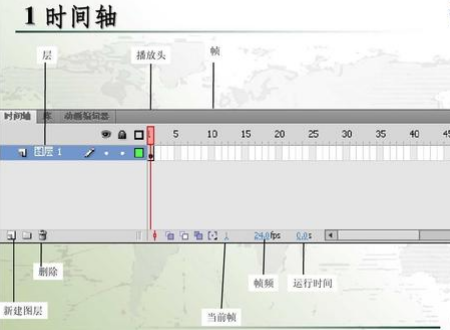
扩展资料:Flash时间轴用于组织和控制文档内容在一定时间内,播放的图层数和帧数。其实它和胶片一样,Flash的文档也会将时长分为帧。图层就好像是堆叠在一起的多张幻灯胶片一样,每一个图层都包含一个显示在舞台中的不同图像。当时间轴的状态,显示在时间轴的底部,它指示所选帧的编号、当前的帧频以及到当前帧为止的运行时间。在Flash播放动画的时候,将会显示实际的帧频;如果计算机不能足够快地计算和显示动画,那么问题就在于,该帧频就有可能与文档的帧频设置不一致了分享相关内容的知识扩展:
在Flash时间轴窗口中,帧用小矩形的方格表示,一个方格表示()
在Flash时间轴窗口中,帧用小矩形的方格表示,一个方格表示()
A. 1帧
B. 2帧
C. 3帧
D. 4帧
A
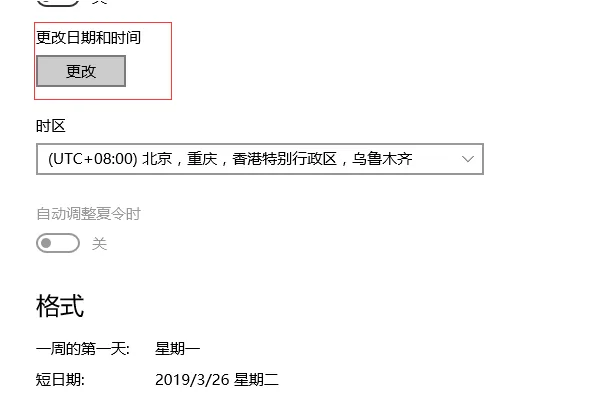
斗鱼直播时说本机系统时间有误!错误的系统时间会导致flash播放器出现无限加载及其他不可预知的错误。
Windows XP的系统时间校准 *** 如下:
1、点击电脑桌面右下角的时间;
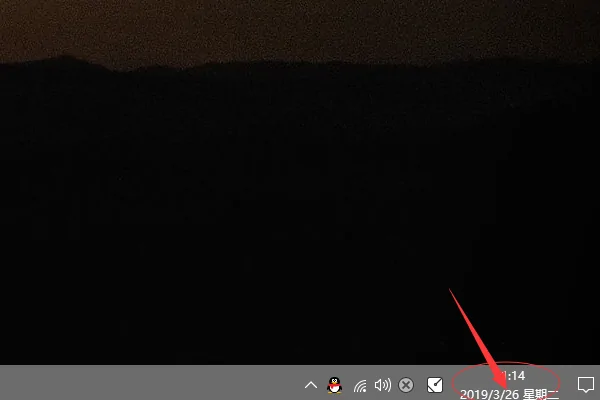
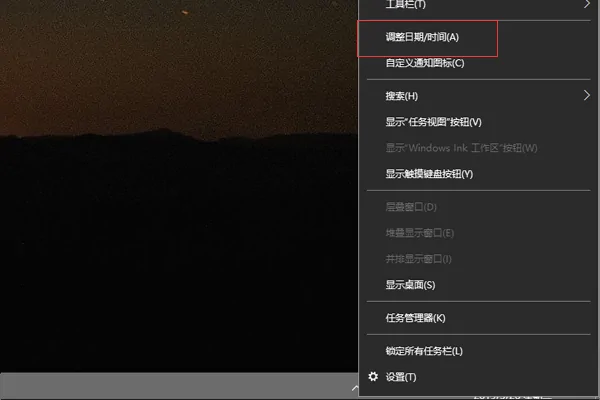
2、在“日期和属性”窗口,点击“Internet时间”;
3、在“Internet时间”,点击“立即更新”,再点击“确定”即可;
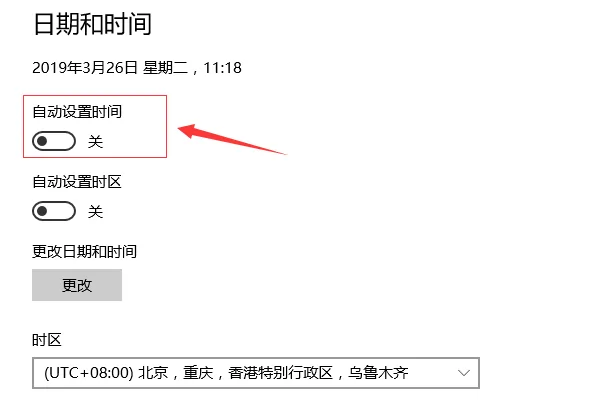
4、如果要自动更新则勾选自动与Internet时间服务器同步,再点击“确定”即可。
edge浏览器怎么永久允许flash运行?
从2020年开始,Adobe Flash已经被主要的浏览器厂商停止支持和禁用,包括微软的Edge浏览器。然而,如果你还需要在Edge浏览器中永久允许Flash运行,你可以按照以下步骤进行操作:
1. 打开Edge浏览器并转到你要访问Flash内容的网站。
2. 在网站上,你可能会看到一个提示或警告,指出该网站要求Flash运行。你可以选择允许Flash在该网站上运行。
3. 点击地址栏旁边的铅笔图标,也可以通过在Edge浏览器中按下"Alt+X"组合键打开设置选项。
4. 在下拉菜单中选择"设置"选项。(英文版可能是"Settings")
5. 在设置页面左侧的菜单中,选择"网站权限"选项。(英文版可能是"Site Permissions")
6. 在网站权限页面中,向下滚动找到"Adobe Flash"选项。
7. 点击"Adobe Flash"选项,然后在右侧的下拉菜单中选择"始终允许"。(英文版可能是"Always allow on this site")
8. 关闭Edge浏览器的设置页面。
9. 刷新或重新打开你要访问的Flash内容的网站,Flash应该会在该网站上永久允许运行。
请注意,由于Flash存在安全问题和技术陈旧性,推荐尽早迁移到现代的HTML5技术来代替Flash。很多网站已经更新了其内容以适应HTML5,因此Flash的使用正在逐渐减少。
另外,随着时间的推移,浏览器版本的更新可能会进一步减少或停用Flash的支持,所以请确保及时更新浏览器,并遵循最新的浏览器安全和使用建议。





