

IE9桌面图标无法删除。怎么办?
【问题描述】:桌面图标无法删除
【原因分析】:
无法使用右键菜单的删除命令删除
【简易步骤】:
1.桌面空白处点击【鼠标右键】—【属性】—【桌面】—【自定义桌面】—【常规】—【现在清理桌面】—【下一步】—选择要【清理的图标】—【下一步】—【完成】。
2.【360安全卫士】—【功能大全】—【360系统急救箱】—【系统设置修复区】—【全选】—【扫描修复】—【退出】。
【解决方案:】:
故障描述:桌面出现类似下列的图标,无法使用右键菜单的删除命令删除。是在安装软件或是浏览某些网站后出现。(如图1)
图1
方案一:桌面上清理
1.
在桌面空白处点击【鼠标右键】—【属性】—【桌面】—【自定义桌面】。(如图2)
图2
2.
然后点击【常规】选项卡的【现在清理桌面】。(如图3)
图3
3.
打开【Windows桌面清理向导】,勾选【我们需要清理的快捷方式】,然后点击【下一步】。(如图4,图5,图6)
图4
图5
图6
4.
这样,这些快捷方式就会放入桌面上的一个【未使用的桌面快捷方式】的文件夹,我们直接删除这个文件夹就可以了。(如图7)
图7
方案二:使用360急救箱进行修复
1.
打开【360安全卫士】,点击【功能大全】,找到并打开【360系统急救箱】。(如图8)
图8
2.
等【360系统急救箱】安装并更新完成后,点击右侧的【系统设置修复区】。(如图9)
图9
3.
点击【全选】按钮后,点击【扫描修复】按钮。(如图10)
图10
4、等修复完成后,点击【退出】即可。
【问题描述】:
桌面图标无法删除
【原因分析】:
无法使用右键菜单的删除命令删除
【简易步骤】:
1.
【360安全卫士】—【功能大全】—【360系统急救箱】—【系统设置修复区】—【全选】—【扫描修复】—【退出】。
【解决方案:】:
方案一:使用360急救箱进行修复。
1.
打开【360安全卫士】,点击【功能大全】,找到并打开【360系统急救箱】。(如图1)
图1
2.
等【360系统急救箱】安装并更新完成后,点击右侧的【系统设置修复区】。(如图2)
图2
3.
点击【全】按钮后,点击【扫描修复】按钮。(如图3)
图3
4.
等修复完成后,点击【退出】即可。
方案二:查杀病毒
1.
使用【360杀毒软件】—【全盘扫描】—【查杀】。(如图4)
图4
Win7系统桌面图标无法删除怎么办
我们在使用操作系统的过程中难免会下载一些软件,一些流氓软件在安装之后会在桌面生成多个快捷方式,有些快捷方式指向目标网站,有些则会打开一些流氓软件导致计算机静默安装下载很多很多软件,这些图标用户只要不点击,一般是没事的,直接删除即可。有些比较顽固的图标则对此法免疫,所以我们就需要特殊的方式对其进行删除/粉碎/清理。小编就给大家带来Win7桌面图标删除不了的解决 *** ,一起来看看吧。
桌面快捷方式不能删除的常用的 *** :
1、粉碎快捷方式
需要安装第三方工具。
2、通过注册表删除它
这个 *** 非常麻烦,而且很难找到你要删除的图标,所以不建议使用,这边大概说下吧!在注册表位置:
HKEY_LOCAL_MACHINE/SOFTWARE/Microsoft /Windows/CurrentVersion/Explorer/Desktop/NameSpace
这里面每个东西都代表一个桌面快捷 *** ,你可以把里面的东西先导出,然后一个个删除,知道删除到自己想要的,然后导入备份,把自己想删除的删除就行了。
3、在安全模式下删除它
用于删除某个桌面文件,提示正在运行无法删除或文件被占用(开机按下F8,跳出安全模式启动选项)。
4、使用WinRAR删除
选取你需要删除的图标,然后右键选择压缩为。..弹出压缩窗口,勾选压缩后删除源文件,等待压缩完毕,这时候被选取的图标被删除了,我们再删除该压缩包即可。
当然这些 *** 只能用于文件并非病毒的情况,因为病毒有病原体的存在,用户即便删除其子文件也无济于事的。以上就是小编带来的Win7桌面图标删除不了的解决 *** ,感谢大家的阅读,更多内容请关注我们网站!
分享相关内容的知识扩展:桌面的图标删不掉, 只显示"打开主页"和"创建快捷方式"
按什么键都没有效果.. 是不是中病毒了.. 要怎么解决啊.. 谢谢!是中流氓软件了。
顽固桌面图标删不掉4种办法:
(症状比如:图标上只显示打开主页和创建快捷键没有删除)
已经成功解决超过200个类似案例 ,请稍安勿躁 一步步的做即可。
建议直接用第四个 *** ,干净彻底,如果中毒不深,前三个也可以试试。
1、桌面上点鼠标右键-排列图标-运行桌面图标清理向导-选择要清理的图标-点下一步就可以了
2.如果有360安全卫士,可以尝试:
打开 360安全卫士——修复IE,全选,立即修复!
然后打开 360顽固木马专杀大全(百度搜索下载),里面也有一个修复,
把里面的与 IE相关 的选项都打上勾,立即修复 即可!
做以上动作时请先将浏览器关闭
3、(如果系统里面没有桌面图标清理向导或清理了无效)建议使用windows清理助手(有绿色版不用安装)扫描(有自动清除木马功能)
用法:
(1)下载后,解压到桌面,运行程序(ArSwp.exe),等扫描。
扫描出来的东西,全部打勾,点清理即可(如提示重启就重启下电脑).
(2)扫描后,再用故障修复(全选)修复后,桌面上点鼠标右键刷新一遍再看桌面图标是不是没有了,如果无效建议安全模式下进行操作。
4.如果嫌麻烦,直接用最新升级的金山急救箱也可以解决
◆简要用法:点扫描后,如果出现可以修复的项目,全选后,点修复即可。
支持 Windows XP /VISTA/ WIN7系统
直接发软件下载地址会审核答案而不显示,因此软件的下载直接百度搜索名称即可,或者看你的百度个人消息(我发给你)
桌面出现一个白色图标删不掉
win7 图标没有名字,右键后如图
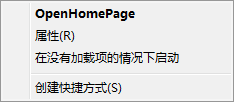
*** 不正确,步骤如下:
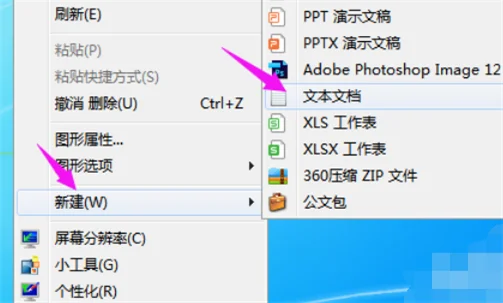
1、桌面任意位置单击下,然后点击新建,然后再次点击文本文档进入。
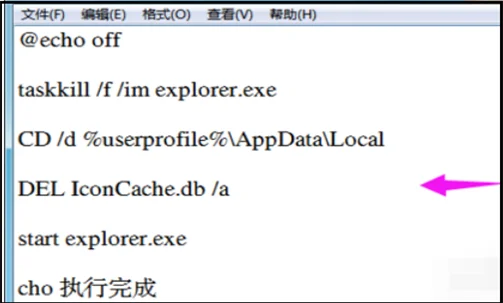
2、接着输入文本:@echoofftaskkill/f/imexplorer.exeCD/d%userprofile%\AppData\LocalDEL IconCache.db /astart explorer.execho 执行完成。
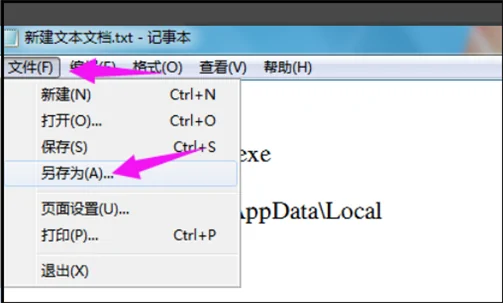
3、接着点击界面上方的文件,然后点击出现的菜单栏另存为即可。
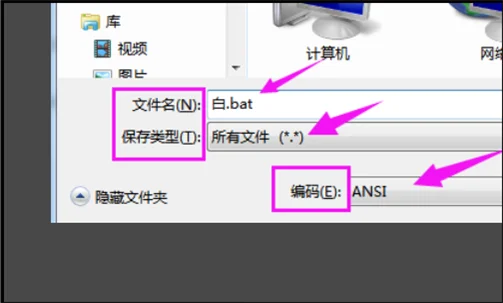
4、保存是文件名设置为【白.bat】,保存类型设置为【所有文件】,编码设置为【ANSI】。
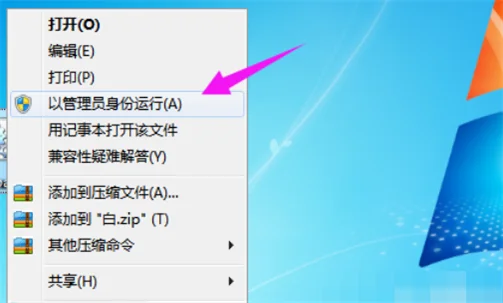
5、最后单击保存的名字为【白.bat】的文件,选择【以管理员身份运行】,再次刷新桌面,这样也是可以的。
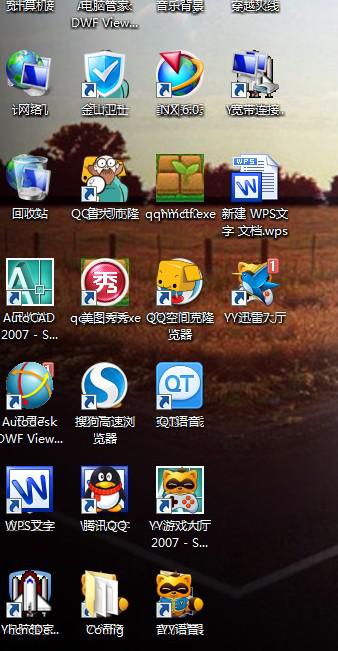
电脑桌面图标重叠,并且还删除不了 求助~
在网上找的 *** ,希望可以帮到你。
1)Windows中的图标出现混乱,甚至图标文件坏了而无法正常显示。可到“C:\Documents and Settings\你现在的用户名\Local Settings\Application Data”目录中删除一个名为“IconCache.db”的隐藏属性的图标缓冲文件。删除图标缓冲文件后,系统将重新建立图标文件的缓冲,图标显示问题也就随之解决了(需将隐藏文件显示出来)。
2)也可试试这个 *** :
右击桌面选属性/外观/高级,在“项目”框的下拉列表中选择“图标”,改变一下图标的大小按确定,然后再变回原设置按确定即可,这样系统就会自动清空并重建缓存中的数据。
3)用软件修复图标错误:
用360电脑门诊,可以修复桌面图标异常。
4)如果故障依旧,修复一下系统试试。
1、开机按F8不动到高级选项出现在松手,选“最近一次的正确配置”回车修复。
2、开机按F8进入安全模式后在退出,选重启或关机在开机,就可以进入正常模式(修复注册表)。
3、如果故障依旧,请你用系统自带的系统还原,还原到你没有出现这次故障的时候修复(或用还原软件进行系统还原)。
4、如果故障依旧,使用系统盘修复,打开命令提示符输入SFC /SCANNOW 回车(SFC和/之间有一个空格),插入原装系统盘修复系统,系统会自动对比修复的。
5、如果故障依旧,在BIOS中设置光驱为之一启动设备插入原装系统安装盘按R键选择“修复安装”即可。
6、如果故障依旧,建议重装操作系统。
使用系统自带的系统还原的 *** :
系统自带的系统还原:“开始”/“程序”/“附件”/“系统工具”/“系统还原”,点选“恢复我的计算机到一个较早的时间”,按下一步,你会看到日期页面有深色的日期,那就是还原点,你选择后,点击下一步还原。





