

dell笔记本硬件检测工具有哪些?
1、如果电脑频繁出现无法正常启动或自动关机的问题,那么有可能是硬件出了故障。这种情况下,可以通过硬件检测(ePSA)来进行故障排除。2、戴尔笔记本自带的硬件检测工具检测的是戴尔笔记本的CPU,内存,硬盘、显卡、声卡等主要部件。如果检测出硬件问题的话,则会有相关错误代码提示,以方便笔记本的检测维修;扩展资料:用戴尔电脑自带的硬件诊断程序进行硬件检测的 *** 如下:1、开机后,敲击键盘上的F12键;2、进入“boot”界面后,用方向下键选“Diagnostics”,再按下回车键;3、进入戴尔硬件诊断程序,如果在检测过程中有硬件问题,机器会发出报警声,且屏幕显示错误代码及错误信息,这时检测中断;4、如果有错误提示,可以继续测试其他硬件是否有问题,这时可以按下键盘上的Y键继续检测,如果检测到最后有如下提示,则表示其他硬件没有问题;MacBook Pro笔记本的硬件检测工具
准备买MacBook Pro了 但是不知道有没有那种像XP系统下的检查硬件的工具,怕被商家骗啊 而且苹果的系统又特别,所以 达人提供下能检测苹果电脑的硬件的工具吧。。。谢谢。准备买macbook
pro了
但是不知道有没有那种像xp系统下的检查硬件的工具,怕被商家骗啊
而且苹果的系统又特别,所以
达人提供下能检测苹果电脑的硬件的工具吧。谢谢。
满意答案
网友回答
来自太平洋电脑网
-
之一专业it门户网站2013-07-22不需要别的软件,点击左上角的苹果标志,然后点“关于本机(about
this
mac)”,点“更多信息(more
info...)”就可以查看所有硬件和软件的信息了,非常详细了。
如果是苹果新机的话开机后应该是有一段动画然后进入注册界面。电池充电次数可以用上面的 *** 查看。
查看原帖>>分享相关内容的知识扩展:
买笔记本电脑不用带软件,怎样验屏幕呀!验机呀!联想的
给你一些购买笔记本的建议 别被奸商忽悠了出发前准备 1确定所要购买笔记本电脑的品牌型号,并准备到两款备选机型。 2到官万主页了解所要购买笔记本电脑及备选机型的详细配置与近期市场售价(注意相关信息的发布时间)。 3通过厂商800免费 *** 咨询所要购买机型及备选机型的供货情况是吾有促销活动,产品是否实现全国联保,并取得本地 *** 商联系方式。 4准备一张拷贝了优化大师(屏幕坏点碱测工具)HD-Ftune(检测硬盘通电时间)Everesl Home edition (硬盘通电时间和整机配置检测工具)Batterv Eater (电池检测工具)盘测试软件) Keyboardfest(键盘测试工具)与CPU-Z(处理器检测工具)等测试软世的移动U盘和一张空白光盘。 购机前准备 5到至少三家以上有该机销售的店面诲可价格及兵体配置(所购机型品牌的专营店不能错过)。 6对比多方报价及附赠礼品,是否能开具正规发票,同时与自己之前所了解的信息进行对比。 7选定价格较低,且信誉较好的商家(建议选择专营店购买)。 购机合同 8与商家商定所购产品出现坏点时的解决办法 (降价或更换新机) 9仔细了解商家所提供的购机协议(或类似售合同)将前面销售人员关于有坏点换新机,新机而不是样机等承诺及赠品添加其上。 开机前检查 10在商家主动拆箱前 (永远不要自己拆箱),仔细检查外包装箱的封口处是否有打开过的痕迹(包括包装箱底部) 11确认没有开启痕迹,打开箱子,通过箱内的装箱单清点所有配件(注意配忙箱封口处是否有打开的痕迹) 12碱查出厂编号和箱子上以及主机背面的编号是否相同 13检查机身部分是否有划痕 14检查风扇散热口是否有灰尘等污垢。 15检查机身底部脚垫是否有污垢,是否新涩(样机垫脚光滑缺乏新涩感)。 16检查孔处是否有划痕磨损 17检置机身底部螺丝是否有拧过的痕迹 18检查键盘缝隙是否有污垢灰尘 开机检查 19确认机器预装的系统处于未解包状态(仅对预装系统的机型) 20进入系统后首先运移动U盘盘中windows优化大师软件检测屏幕是否有坏点,如有意外按照事前商议 *** 解决(换机或降价) 21通过CPU-Z软件检测处理器主板和内存的详细信息 22通过HD-Tune检测硬盘通电时间。 23运行Battery Eater检测电池充电容量与充电次数(也运行部分品牌自带的电池相应软件检测)。 24利用Keyboard Test键盘测试软件检测所有按键是否正常 25运行Evesrest Home Edition软件检视整机配置情况。 26有条件的可运行一到两款系统测试软件测试整机稳定性(如SuperPi) 27检测产品的接口是否可以正常使用(包括读卡器)。 28运行视频文件或3d游戏碱查风扇噪音是否正常。 29检查光驱的读盘能力及刻盘性能可利用Nero CO-DVD Speed软件(读刻测试呈现的曲线越平稳越好)同时注意光驱有无异常噪音惜况 30检查机身所有快捷键是否可正常使用。
收尾工作 31就近安装常用工具软件。 32索要厂商促销赠品。 33索要商家承诺赠品。 34交钱开票注意开具发票是否注明了购机时间机器型号产品编码。 35保修卡要加盖商家的公章并将附联交由商家邮寄给厂商。 36清点所有配件物品(质保卡、驱动光盘、用户手册等)及赡品。学生笔记本电脑使用秘笈
验机流程:
包装箱 卖家拿来的包装箱给你的之一感觉是什么?如果是一个又破又烂的包装箱,那后面的过程就要格外小心。当然不一定破旧的包装箱就一定有问题,要知道摆在你面前的这个大方盒在整个运输过程中,很可能是扔来扔去的,但是我们起码有理由相信,破旧的包装更有可能不是运输造成的!一般的笔记本在包装箱上都会有两条封条。这是我们判断机器是否完全是新机的之一个条件。如果封条已经打开,那么请考虑一下是否还要购买。毕竟在这之前,我们都是按新机器谈的价格。而此时卖家会以各种可能的理由告诉你封条虽然已经打开,但是机器确实是崭新的(尽管逻辑上很是说不过去 )。而根据我的经验,这种开封过的机器,应该十之八九是旧机器,或是有问题而别人不要的机器,在或就是样机啦。所以,如果没有什么十分充足的理由,还是不要买这种机器!看包装箱上的SN。SN是串号,就是每台机器的唯一出厂号码。先记下这个号码,以后会有用处的。机器表面 打开包装,取出机器(这时一定要小心),拿掉包裹机器的薄膜,新机就进入眼帘啦!不要太兴奋哦,快看看机器表面有没有划痕吧。观察屏幕面板是否颜色一致,如果真的是新机器,应该成色一致,如果细心的你找到了数条别人的手印,那问题就大了。开启屏幕,观察键盘是否干净,如果上面有油渍,那估计就不是新机。还有触摸版和快捷键,在确定看不出异样的时候,拿手敲击试试,看看力度是否一致。接着是接口,接口一定要是新的,而且没有划痕才正常。 机器背面也要查看仔细,电池槽更是重点!电池槽都会有个档板,一般这个档板都是光面或是金属抛光面的,如果是样机,则难免会在上面留下痕迹的。其实,这些地方的翻新都是很容易的,我要说的则不那么容易。接着看吧!每台机器都会有一个锁孔。如果是样机的话,那么这个锁口是一定会有痕迹的,因为这个痕迹在锁口内侧,所以想要翻新是不容易的。只要你细心,那么仔细观察,除非是新机器,不然应该能看出问题的。产地 我们知道台湾是世界级的代工地点,众多的世界品牌大都在台湾代工,像IBM,HP,DELL,SONY,LENOVO等等。而也有些品牌不选择在台湾做,因此我们会看到不一样的笔记本产地。 在这里,如果你买的机器,你自己认为是在台湾或是更好的地点做的,那么请你查看清楚!产地的不同,带来的是成本的差异,而内在的品质差异,则是我们消费者关注的。这一点我想很多人都不会注意到! 举个例子,像ASUS的A3G就是在苏州做的,而不像其他大多机型都是台湾制造,因此我们比对产地不同的机器时,尽管我们不想看到,但是工艺上的差异的确是存在的!而如果买回家了才发现和你预想的不一样的时候,那后悔可就晚了!标准配件 如果你要了全部的标准配件,那么就请你不要只是关心主机,也要留意一下附带的配件。因为如果单买这些配件,并不是很便宜的。在说明书里,总会带有一张说明卡,告诉你,你所购买的机器都会有什么配件。如果还是不敢确定,就咨询800吧。正好还可以看看厂商的服务态度怎么样!进入系统 如果你购买的笔记本标准配置上面有操作系统的话,那么在之一次开机的时候会有一些设置的步骤,大体上和我们在家里台式机机上装系统时,首次进系统时的配置过程相同。所以,如果你还没有配置,操作系统就一切OK,那你就要好好掂量一下。这台机器很可能是有问题的!另外想说一下的是,这个进系统的过程时间可能会比较长,这是正常的现象,特别是当你选择的机器配置不是很高的时候。如果是主流配置的话,我想大致5分钟到7分钟就应差不多,这个时间里还包括一次重起的时间。 建议在重起的时候查看一下主板BIOS,因为在那里有第二个SN号码。这个号码也是商家完全无法更改的!另外,还可以进入电池管理程序,查看电池的充电次数。如果这个次数太多,那么可以肯定的是机器是有问题的!这一点请一定注意!完全掌握了这招,才上真正的进阶啦!机器配置 已经进入系统了,那就让我们看看他的配置。尽管像换零件的事情,在买行货的时候并不是很常见,因为那太容易漏出破绽啦!所以只有小的商贩才会这样“不择手段”!但是也不是绝对没有这个可能! 这里要用的是一款叫做Everest的软件,他能很好的显示整机的配置,并能做些简单的测试。我要说的是,类似的软件有很多,看你个人的使用习惯问题啦。还有就是Everest是中文的,这给初次使用带来了便利。至于究竟如何使用,我就不想多说了,因为如果你能在家里使一使的话,你就会知道他实在是太容易啦! 只是这样当然看看基本的配置还不行的,因为即使是样机配置也是不会出问题的!所以,我再介绍个普通人不知道的利器,就是HDTune。他能测试出你硬盘的使用和性能状况。特别的是他能测试出你硬盘的使用时间。如果你的机器是新的话,那么这个使用时间就应该很小,不然,呵呵,负责任的说,就很有问题的!屏幕 屏幕可谓一台机器中更大的件。因为如果你要更换屏幕的话,除非你买的机器是某个品牌的旗舰机型,不然的话,你往往要支付你购买机器一半的费用或是更多来更换屏幕的。因此,请相信我,在买的时候绝对不能在这里放松一丝一毫。 还是一样,我推荐大家使用Ntest软件。他是测试屏幕的专业软件。如果你对此一无所知的话,我希望你能在网上找些教程,因为该软件里有众多的测试项目,当然都不是雷同的,所以你起码要知道这些测试项目都是做什么使用的! 在进入系统版块里,我说了个屏幕预热的问题。其实就是为在这里更好的测试屏幕埋下伏笔的。因为只有屏幕预热了大概20到30分钟,才是更好的测试屏幕的时间。像一些卖家拿出机器就让你先看有没有坏点,其实是有目的的噢! 还有,你可以先跑跑PCMARKS或是3DMARKS看看的。如果在跑这些程序时,屏幕显示就有问题,那就不用再上专业的Ntest啦! 屏幕主要是看表现能力,还有就是是否有坏点。前者比较好保证,但后者希望大家能够格外注意!另外,就是屏幕也还有可能出现漏光现象,不过漏光并不影响使用的。如果回来发现有漏光,也不用太担心。只要不是漏光到影响屏幕的显示效果,那还是可以接受的!接口 每台机器都有众多的接口,如果你不是非常专业的评测人员或是有特殊用途的专业人士,那么我不认为这些接口对你都非常有用。所以,如果你是因为某个接口而决定购买一款机器,那么我希望你确定你日后一定会非常频繁使用他。不然的话,就请先考虑一下其他的方面。像USB,1394,红外,读卡器,PC卡,耳机都是些生活中常有的接口。在你拿设备试用这些接口之前,请你先观察一下,他们确实看上去没有被使用过。还有就是 *** 工艺也希望你能留意一下!光驱 光驱在生活中的确给我们带来了不少便利,如果你手上有不少的盘片,那么这些盘片都是需要光驱才能使用的。但是,也一定要注意,笔记本上的光驱大都采用的是超薄设计,因此他们并没有台式机上面的来得皮实。所以,如果不是特别需要,那么光驱还是非常需要保护的。验机的时候,我们往往会忽略这个问题。就是如果你购机的环境十分的吵杂,那么是很难发现光驱的问题的。我在这里提醒的是,一些光驱使用起来噪音非常的大,甚至会使你有震动的感觉,这样的光驱如果天天陪伴你,那绝对不能用“享受”来形容。至于那些不能读盘的光驱,我就不想说了,至少我还没有碰到过!电池 在ASUS的电池上面也会有一个SN号码,确定这个号码和包装箱上的,还有和机器上的一致。另外就是注意,是否需要注册才能使得电池的保修期延长。至少ASUS是这样规定的。不然就只有半年的服务哦。电池容量你起码要看一下的,和标准配置上的是否一致呢。一块电池的使用寿命大致是两年。而你即使不用,这个期限外,我想你的电池也快差不多啦。因为现在的锂电池都是出厂前激活的,这个就是说,长时间不用的话,电池性能也是会服务条例下降的。服务条例每个厂家都不同。因此,你就要在买之前做好功课。像ASUS只是担保屏幕没有亮点,他可没有说一定没有暗点的。其实,实际上,有实力的大厂商总是可以把亮点打成暗点的!因此,你一定要清楚这些。而在众人心里质量的保证——IBM,则在这方面没有任何承诺,并且据我说知,IBM出厂的时候只要在8个坏点内就是可以出厂的!尽管国际标准是5个,国内标准是3个!所以,这些服务细节都要考虑清楚。 记本一般在之一年是不会有什么问题的。即使你在之一年不小心掉落你的“宝贝”几次。所以,考虑一下你是否要购买后期的服务吧。如果你选择了像ASUS的两年内免费保修的话,那就不用太操心了,起码能够使用两年的。当然,你也应该底下打听一些厂商指定的维修部门的服务情况。如果口碑都不是很好,那我看即使你花额外的钱购买了后期的服务,也不会让人省心太多的。总结上面说到的都是我认为应该注意的,但是因为能力有限,难免有疏漏。也希望这方面的达人指点。 1.验机比你想象中的要重要,因为如果一切OK,那么手上的机器就是你的啦! 2.包装箱上的封条应该有两条,而你应该确定这两条封条都是完好的! 3.观察包装箱的破旧程度并且记住包装箱上的SN,后面还要做对照! 4.新机器表面起码应该是新的,还有背面的SN,现在可以做一次对照啦! 5.如果你要购买的机器有操作系统,那么机器背面应该有额外的贴纸! 6.新键盘应该是干净的,如果有油渍,那很可能有问题! 7.找到笔记本锁口,并仔细观察是否正常,这个地方最不容易翻新! 8.不是说产地不同,笔记本就会有问题,只是希望你不要按习惯思维认为你要购买的就是应该在那里生产的! 9.如果有预装的操作系统,那么他更应该是半操作系统,只有你的设置完毕,他才能正常工作! 10.使用软件查看机器配置,特别是光驱,不要听信商家的一面之词! 11.确定键盘上每个按键都能工作正常,因为我们花的是买好机器的钱! 12.屏幕才是中低端笔记本最值钱的部件,而且还是比较爱出问题的部件之一! 13.接口并不是都常用,但是如果可以确定常用的接口都是正常的,更让人放心! 14.光驱运转起来,就是笔记本中噪音和热量的主要来源,希望他尽量正常些! 15.标准配件更好还是一起购买,像笔记本包这种东西都是经过特别设计的,而市面上又很难买到正品! 16.电池是笔记本续航能力的有力保证,日常维护是延长电池使用寿命的 *** ! 17.详尽的了解厂商允诺的服务条例,注意是否有文字游戏在里面。厂商都要这么小心,更不要说商家的口头允诺! 18.有些型号的笔记本的确有漏电现象,请注意这一点! 19.如果你可信赖的朋友对笔记本十分的了解,并且有购买经验,那么更好是能够得到他们的帮助!
最新xps15可以自己加内存和笔记本硬盘吗
xps15可以自己加内存和笔记本硬盘。
这个可以换大的nvme固态硬盘的,而且不影响保修,XPS是戴尔的高端系列,和游戏不是一个类型的产品,这款最突出的就是屏幕,高配是4k屏。
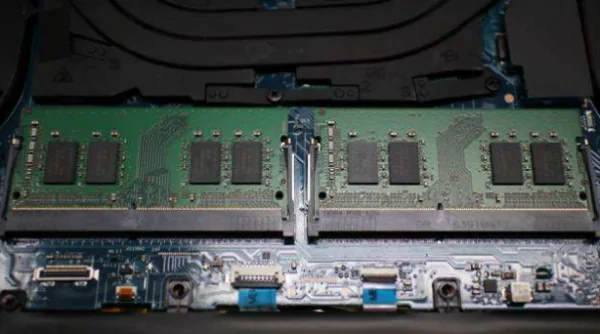
换内存可将原来的内存取下看即可,或者下载硬件检测工具cpu-z也可,这款原装内存是DDRIII 1333,更换内存需同频率、同型号。内存条与以前机子使用过的品牌一样更好了,建议在购买前先做测试,保证机器能正常运行后再购买。
扩展资料
xps15的内存兼容性确实一般,建议还是考虑镁光(如果原厂是镁光)的颗粒,神条在9570上点不亮。原厂和更换的内存条测试性能差不多,内存的容量对内存的存取速度的影响不是很大。
内存不同的时序组不对称双通道,可能会降频,但是现在的计算机应该不差这点点下降的性能,有条件还是建议上一样规格的双通道。
原厂8G内存在内存管理下没有明显的卡顿。16G开大量应用,占用大概70%,win会自动把部分内存用于缓存,提高速度(大内存的优点就在这里),并且有高速硬盘虚拟缓存支撑,16G可以用很久。
笔记本电脑如何升级硬件
我的本本是索尼FS15C,05年买的,512内存,40G硬盘,奔腾M1.6Hz,运行速度越来越慢,重装系统清理垃圾也没用。这个机子屏幕较好,一直以来也很爱惜,也不想换新的。请问如何简单升级一下硬件,提高机子的速度。笔记本硬件是可以升级的,简单来说就是可以拆下来的部分都可以升级。
一般来说可以有以下三样:
CPU:
很多人都想知道笔记本的CPU是否可以升级,答案是肯定的,但是是受到局限的升级,因为升级不同规格的CPU需要更换主板,但是笔记本的外壳设计与内部结构设计是固定的,更换主板的可能性不大,没有新的主板就无法支持新款的处理器。
部分高度集成的笔记本,比如超薄笔记本,上网本之类的处理器使用的都不是通用规格的移动版本的处理器,一般都是焊接在主板上的,虽然可以二次焊接,但是该低电压版的处理器基本无法买到新的。至于一般的标准笔记本的处理器大多都是可以直接拆卸下来的,如果处理器发生问题是可以直接拆下来独立更换的,但是如果是升级,由于笔记本的主板芯片组的设计,其兼容不同的处理器的能力不如台式电脑的好,只能更换升级临近型号的,同样,移动版的处理器不好买到。
内存:
之一种就是现在电脑的内存不够用了,需要增加内存的容量,这种时候的最基本的原则就是加装的内存必须和自己的内存是一模一样的更好,或者至少是规格一样的,否则必然引起兼容性问题,比如内存降频,性能比较低啊,或者严重点无法开机都是有可能的。
第二种更换更好的内存用来替代原来的内存,这种时候需要主要的是一个问题是主板能够支持什么样的内存。不少这种时候都是一些老爷机,试图通过升级内存来延长使用期限,的确这是一个相对靠谱的想法,但是老爷机一般不能支持比较新的内存。当然还所有一些使用了一年半载的新机器,感觉性能不够强大,想通过换更好的内存组来提高性能,这种时候一定要考虑主板时候支持那么高频的内存,否则买了高频内存只能降频使用岂不是非常无奈的情况。
硬盘:
笔记本升级硬盘情况也分两种,之一种是更换旧的硬盘,换一个速度快一点的或者容量大一些的的硬盘,这个没必要多说了。
第二种是升级双硬盘,如加装一块固态硬盘,但是通常笔记本只有一个放硬盘的地方,固态硬盘能显著提升整个机器的运行速度,笔记本的机械硬盘一般都是5400转,速度比较慢,但是固态硬盘现在一般情况下大家选择的都是64GB~128GB的,因为价格比较贵,如果用固态硬盘做数据存储很不值,空间小,而且反复大量的擦写数据,会大幅降低固态硬盘的寿命,可以选择双硬盘,用固态硬盘做系统盘,机械硬盘只用来存储数据,的教程是一个教你如何把笔记本的光驱换成硬盘组建双硬盘的教程,当然,这样做光驱就要拆下来了。





