

电脑最能保护眼睛的设置是什么?
之一种设置:设置 *** :打开控制面板中的"显示"选择外观(appearance)-高级(advanced),然后在项目(items)那栏选“窗口”(windows),再点颜色(color)-其它颜色(others),然后把Hue(色调)设为85,Sat(饱和度)设为90,Lum(亮度)设为205。然后单击添加到自定义颜色(Addtocustomcolors),按“确定”...一直确定。
把窗口设成绿色之后,再来把IE的网页背景也变成养眼的绿色 :打开IE,点击工具(TOOLS),点INTERNET选项(INTERNETOPTIONS),点右下角的辅助功能(Assessibility),然后勾选不使用网页中指定的颜色。
第二种设置:
桌面->右键->属性->外观->高级->项目选择(窗口)、颜色1(L)选择(其它)将色调改为:85。饱和度:123。亮度:205->添加到自定义颜色->在自定义颜色选定点确定->确定这样所有的文档都不再是刺眼的白底黑字,而是非常柔和的豆沙绿色,这个色调是眼科专家配置的,长时间使用会很有效的缓解眼睛疲劳保护眼睛 别忘了分享给你们的好朋友哦
设置电脑视力保护色
经常在电脑前工作的人常会觉得眼睛干涩疼痛
解决 *** 之一:电脑旁放几根香蕉
香蕉中的钾可帮助人体排出多余的盐分,让身体达到钾钠平衡,缓解眼睛的不适症状。此外,香蕉中含有大量的β胡萝卜素,当人体缺乏这种物质时,眼睛就会变得疼痛、干涩、眼珠无光、失水少神,多吃香蕉不仅可减轻这些症状,还可在一定程度上缓解眼睛疲劳,避免眼睛过早衰老。
解决 *** 之二:快速眨眼 深呼吸。吐气时,快速地睁眼和闭眼,而且慢慢地把气吐干净。
三:瞅鼻尖 深呼吸。吸气时,将眼睛做斗鸡状看着自己的鼻尖并同时看到鼻子的两边。吐气时,眼睛放松恢复正常,看一远方的物体,并慢慢把气吐净。
四:按压穴位 闭上眼睛,把拇指放在太阳穴上。用食指之一和第二节关节间的指腹,平稳地触压眼窝上缘和眼窝下缘,方向是从鼻子往太阳穴进行。
五:灯光治疗 眼睛紧闭,放松,坐在距灯约15厘米远的地方,灯泡更好用150瓦。轻轻地摆头,从一侧到另一侧。使眼睛沐浴在温热的灯光中。
六:热敷冷冰交替治疗 先用热毛巾捂在闭着的眼睛上30秒钟,然后浸一条长毛巾到冰水里,捂在眼睛上,重复几次。
电脑视力保护色的设置:
经常面对电脑会导致眼睛过度疲劳,白色对眼睛的 *** 是更大的,所以,更好不要用白色做电脑背景色
设置 *** 如下【淡淡的苹果绿】:
在桌面点右键选"属性"(properties),接着点"外观"(appearance),点右下角的"高级"(advanced),然后在"项目"(items)的下拉菜单里选"窗口"(windows),再点它右侧的下拉菜单"颜色"(color),点下方的"其它"(others),然后把"色调"(Hue)设为85,"饱和度"(Sat)设为90,"亮度"(Lum)设为205。 (产品出厂时,一般分别设为160、0、240。)
然后单击"添加到自定义颜色"(Add to custom colors),按"确定"(OK)……
一直"确定"(OK)下去。然后屏幕上会出现一个小Windows的画面,上写"请稍候"。
把窗口设成绿色之后,再来把IE的网页背景也变成养眼的绿色吧:
打开IE,点击"工具"(TOOLS),点最下方的"Internet选项"(INTERNET OPTIONS),点右下角的"辅助功能"(Assessibility),然后勾选之一个"不使用网
页中指定的颜色"(ignore colors specified on web pages),然后点"确定"
(OK)--确定……退出。
OK啦,现在你就会发现你的屏幕已经变成淡淡的绿色了。
其他视力保护色【根据自己喜好选择】
银河白 #FFFFFF rgb(255, 255, 255)
杏仁黄 #FAF9DE rgb(250, 249, 222)
秋叶褐 #FFF2E2 rgb(255, 242, 226)
胭脂红 #FDE6E0 rgb(253, 230, 224)
青草绿 #E3EDCD rgb(227, 237, 205)
海天蓝 #DCE2F1 rgb(220, 226, 241)
葛巾紫 #E9EBFE rgb(233, 235, 254)
极光灰 #EAEAEF rgb(234, 234, 239)
电脑怎么设置保护眼睛的 *** 电脑怎样设置保护眼睛
那么你知道保护眼睛的电脑设置有哪些吗?
其实,保护眼睛的电脑设置,除了Windows本身的功能之外,你还可以使用第三方工具来保护眼睛。就来看看Windows保护眼睛的2种电脑设置图文教程吧!
Windows颜色设置保护眼睛
1、在电脑桌面空白处点击右键“个性化”按钮
2、在弹出的对话框单击“窗口颜色”
3、在弹出的窗口颜色和外观中,将项目选为“窗口”颜色选为其他,进入到颜色选择
4、在颜色中将色调调整为85,饱和度调整为125,亮度调整为205,点击添加到自定义颜色中
5、此时,颜色被添加到自定义颜色中,点击确定
6、这时候,你想要的效果颜色出来了,点击应用后确定就可以了
需要注意的是:
红色也是很 *** 眼睛的颜色,看的时间长了,也容易产生眼干、眼涩等症状,加重眼睛疲劳。所以建议大家不要使用红色作为电脑屏幕和网页的底色。
Windows夜间模式保护眼睛!
1、桌面上右击,点击显示设置
2、进入显示设置页后,右侧可看到夜间模式开关,通过切换即可按照设置的规则,启动此模式,再点击“夜间模式设置”
3、进入模式详细配置界面后,找到并点击“立即启动”
4、点击打开后,会24小时开启此模式,这里开启后,屏幕配色发生变化,变为偏黄色调,点击立即禁用,即可关闭此模式
5、另外,下方进度条可进行色温调节,拖动到自己喜欢的效果即可
6、最后,你还可以配置定时开启,最下方有计划项,将开关打开后,会多出多项内容,可通过定位自动识别是否是夜晚,也可自己设置时段,到时会自动打开。
Windows护眼设置,你学会了吗?
分享相关内容的知识扩展:
长期在电脑前工作如何保护视力
长期在电脑前工作如何保护视力长时间看着电脑的人很容易引起眼睛疲劳,进而导致眼昏眼花,甚至可能产生严重的疾病。我们很有必要采取措施缓解眼睛的压力,绝不能还没等到白了头,眼睛就老了。
*** /步骤






将电脑桌面设成绿色可以有效保护视力吗
1、不可以很多人习惯性地把电脑桌面设置成绿色,但实际上,保护视力与阅读、浏览的距离以及用眼时间有关,与颜色无关。由于光线、坐姿、与屏幕间的距离等问题造成的视疲劳,光靠看绿色没有任何效果。
2、电脑桌面设置成绿色的,其实也并不能起到一个保护眼睛的效果,很多人都觉得只要是绿色的东西,都是能够起到一个保护眼睛的效果。
3、电脑背景颜色为绿色时对眼睛好。绿色是由蓝色和黄色对半混合而成,因此绿色也被看作是一种和谐的颜色。它象征着生命、平衡、和平和生命力。具有蓝色的沉静和黄色的明朗,又与人目然的生命相一致相吻合。
4、电脑使用绿色的桌面会有保护眼睛的作用,绿色、蓝色的颜色波长对眼睛的冲击较少,所以护眼。然而颜色过重、过深会导致护眼效果减少,建议使用亮度低的淡绿色或淡蓝色壁纸。
5、不能够缓解眼睛疲劳虽然在人们的印象中,绿色对于人体是尤其是眼睛的健康有帮助,但是要注意的是,人们所说的绿色是指观看绿色植物,从而有放松身心的感觉。
6、睡眠不足时尽量避免长时间看屏幕,容易造成假性近视。眼保健操。
电脑屏幕亮度和对比度多少合适 保护眼睛 也不太亮
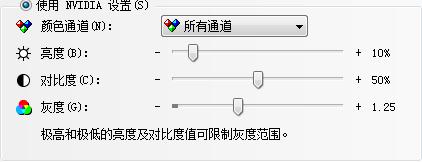
一、灰度指的是图像黑白程度,一般是使用默认灰度,不用调,想调参照下边说的调。
二、调节电脑亮度和对比度没有统一标准,要根据具体情况来定,一般是:
1、电脑硬件。不同牌子不同型号的显卡输出的信号电平都不一样;不同显示器和新旧显示效果不一样,一般是液晶显示器要调低些,纯平的要调高些,新显示器调低些,老化的调高些。
2、使用环境。看你显示器周围的光线,亮的要调高才看得清楚,暗的要调低才不刺眼。
3、用途。以图像游戏为主,对比度要调低些,亮度调高些,这样画面图像颜色鲜艳柔和;以文字处理不主,对比度要调高些,亮度调低些,这样文字清晰,久用不刺眼。
三、电脑是自己用,调亮度对比度以个人感受调整到自己看着舒服为止。
我建议是:把亮度对比度都设定为50,尔后参照我上边说的,耐心反复调试,调到自己满意为止。
灰度是+0.30—+2.8,从+1.4,向两边调。





