

笔记本如何还原到最初的系统?
*** :
1.首先你需要知道笔记本的【S/N码】,大多会贴在电脑的底部。
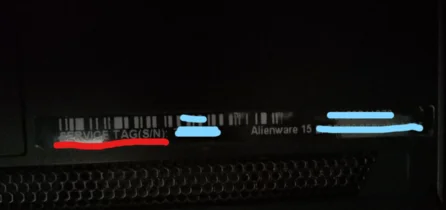
2.知道了【S/N码】后进入笔记本品牌官网输入【S/N码】,点击【提交】查找自己的设备。
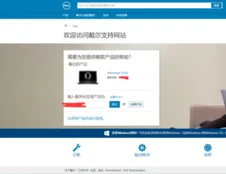
3.找到设备后点击【驱动程序和下载】并滑到网页的底部,在底部找到【操作系统恢复】,点击。
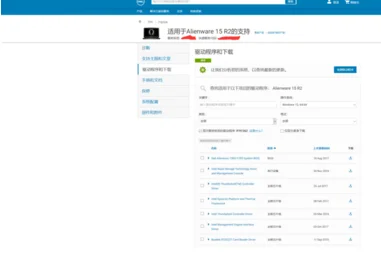
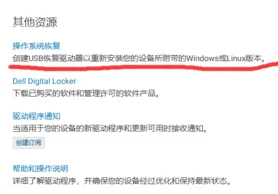
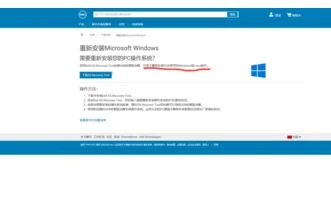
4.如上一步操作后会弹出网页,在该网页可以下载系统恢复软件如【Dell OS Recovery Tool】,同时也有恢复软件的说明与使用 *** 。
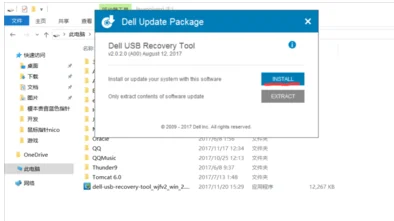
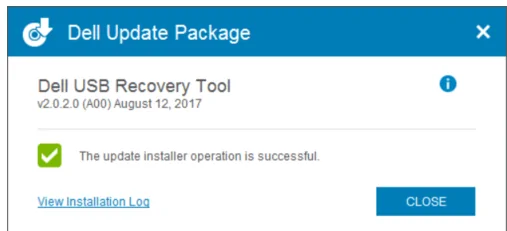
5.下载软件后双击下载的文件安装,点击【INSTALL】安装,稍作等待后弹出图二,提示软件安装完成。
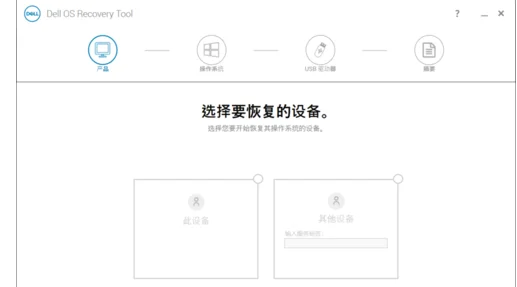
6.打开软件后如图一,如果你使用的设备是需要恢复系统的设备就点击【此设备】,如不是则选择其他设备后输入服务标签(S/N码),检测完设备后,点击下一步。
7.选择想要恢复的系统印象,点击下载。
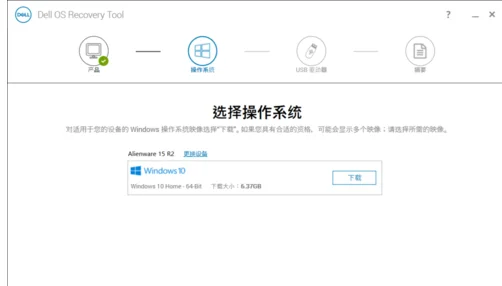
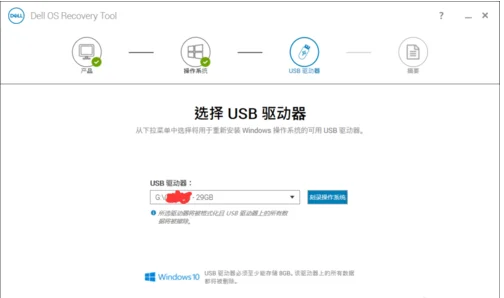
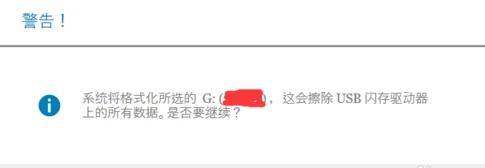
8.下载完成后需要将文件刻录在USB驱动器上(如:U盘),选择你的USB驱动器,点击【刻录操作系统】。(注意!刻录操作系统会清空你的USB驱动器,如USB驱动器不为空请备份好里面的文件)
9.刻录完成后软件转到【摘要】页面,页面上会有安装系统的 *** (网页版),如需通过手机访问也可以扫描页面上的二维码。
ACER笔记本怎么还原系统
1、打开电脑,进入电脑主界面,把电脑里重要文件备份;2、关闭电脑,再将电脑重新启动,同时按键盘上的Alt和F10按钮,进入电脑还原界面;
3、进入电脑还原界面,寻找电脑系统还原按钮,点击电脑还原按钮,进入电脑系统还原界面;
4、进入电脑系统还原界面,寻找电脑系统还原开始按钮,系统自动还原;
5、等待电脑系统还原,把提前备份的重要文件重新下载到电脑中。分享相关内容的知识扩展:
笔记本电脑不能开机 怎么恢复出厂设置
华硕笔记本windows 10操作系统中在无法进入系统的情况下可通过以下步骤进行初始化操作:
注意:执行此操作前,请务必备份电脑中的个人数据,以免丢失。
(一) 在两次以上未正常启动后,系统会自动进入 Windows RE界面(系统修复菜单)。
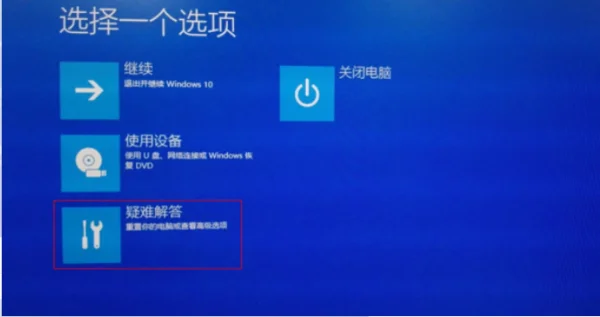
(二)在‘疑难解答’菜单中,选择‘重置此电脑’。
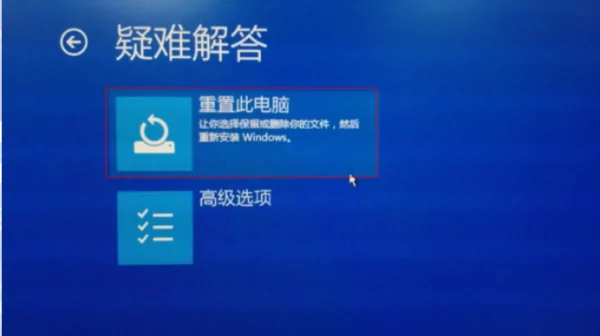
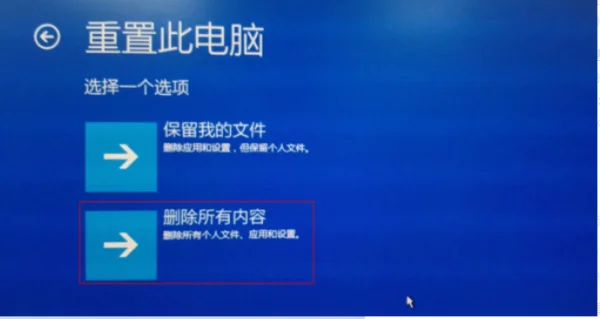
(三) 在弹出的界面中,又有两个选项,从它们的字面介绍可以了解到,之一个是删除应用和设置但保留个人文件;第二个是删除所有个人文件和应用设置。
实际操作中可以根据自己的需求选择,如果选择第二种,一定要先将重要的数据备份。
这里我们以第二种为例:删除所有个人文件、应用和设置。
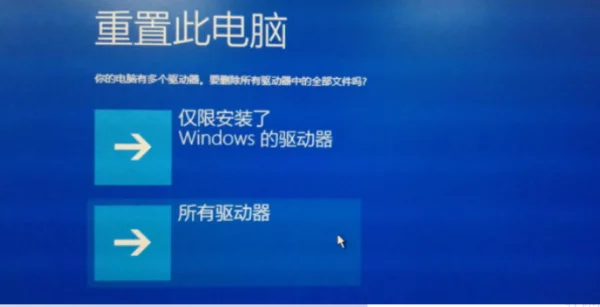
(四) 如果电脑中有多个分区,会出现下列选项,根据需求选择是仅删除安装了windows的盘符中的文件(一般是指C盘),还是删除所有分区中的文件,这里以删除所有驱动器为例。
(五) 继续出现二选一的选项,根据字面就可以理解各自的含义,一般的重置使用之一种即可。
‘仅删除我的文件’选项:耗时短,已删除的文件还可以被恢复
‘删除文件并清理驱动器’选项:耗时长,但会彻底的清除电脑中的文件
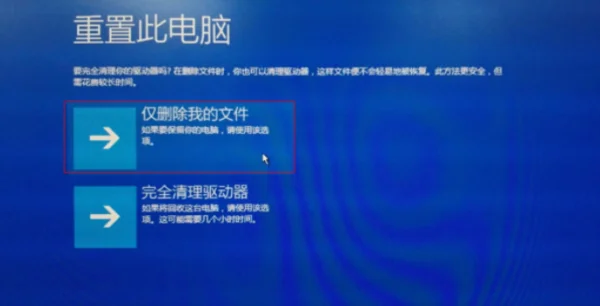
点击‘仅删除我的文件’后,会出现相关的提示供确认,点击‘初始化’开始。
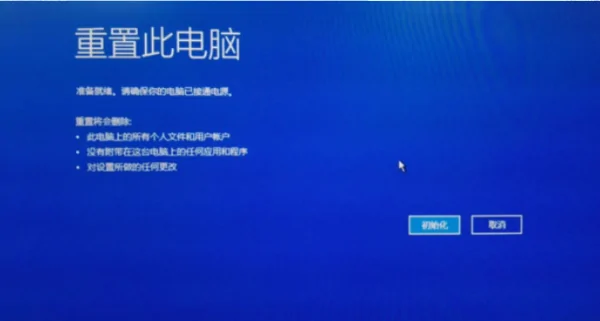
(六) 之后电脑会进入到初始化的界面,并显示出重置进度的百分比。

重置完成后,会重启进入系统安装界面,在此界面会多次重启,这是正常现象。
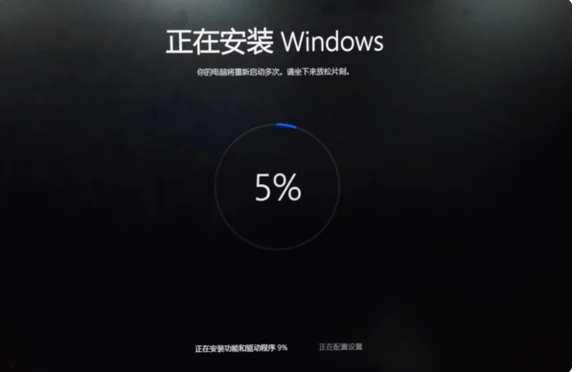
(七) 上述步骤结束后系统就已还原完毕,之后会进入到我们熟悉的系统配置界面,这里根据自身情况正常配置即可,这里就不做赘述。
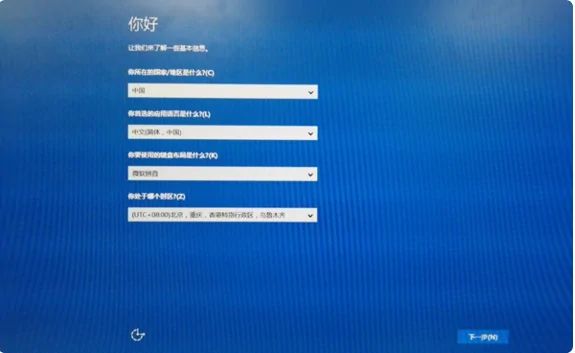
通过以上步骤操作后就可以进行初始化的操作。
联想Thinkpad笔记本如何使用一键还原功能
联想Thinkpad笔记本的前身是IBM电脑,Thinkpad很多型号的笔记本都具有一键还原系统的功能,这个功能为一些不熟悉电脑系统的用户免去了复杂的安装操作。应该如何使用联想Thinkpad笔记本的一键还原功能呢?一、操作准备:
1、备份电脑上重要数据:C盘和桌面
2、系统未格盘重装过,并且保留有隐藏的恢复分区
3、联想Thinkpad笔记本自带的一键恢复软件
二、联想Thinkpad笔记本一键还原步骤:
1、重启出现Thinkpad标志时,按机身上的系统还原键;
2、进入系统恢复后,先选择键盘种类,点击下一步;
3、如果有设置开机密码还需要输入密码;
4、一般会选择恢复出厂设置即最后一项;
5、接着选择恢复语言;
6、并选择接收条款声明,点击下一步;
7、在弹出的提示中点击是,即可开始系统恢复;
8、等待大概15-40分钟,系统自动进行恢复;
9、完成后会弹出对话框,点击是,稍等一会儿重新启动系统即可。
如果有恢复联想Thinkpad笔记本系统的需要,可以按照以上 *** 来将其还原到出厂设置。
宏基笔记本如何恢复win8系统|AcerRecoveryManagement恢复出厂设置 ***
在遇到系统问题时,我们通常的做法都是重装系统,重装系统会给用户带来不少麻烦,所以现在预装win8系统的宏基笔记本电脑都自带恢复功能,自带的AcerRecoveryManagement可以帮助用户将系统恢复到出厂的状态,小编跟大家介绍宏基笔记本还原自带win8系统的 *** 。
相关阅读:
宏基笔记本怎么还原自带win7系统
一、准备工作
1、预装win8或更高版本系统的宏_笔记本电脑
2、备份硬盘所有重要文件,避免丢失
3、准备win8系统U盘,如果提示需要恢复介质
5、win8系统U盘:怎么 *** win8/win8.1系统启动U盘
二、宏基恢复预装win8系统步骤如下
1、系统无法开机时,连续启动三次失败,即开机看到logo马上强制关机,反复三次,进入恢复界面;
2、或者重启电脑过程中按住Shift键不放,进入恢复界面;
3、在系统正常使用时按下Win+Q调出搜索栏,搜索Acer,点击AcerRecoveryManagement;
4、在AcerRecoveryManagement界面,点击“恢复至出厂设置”;
5、转到这个界面,提示初始化电脑会发生的情况,下一步;
6、选择要清理的驱动器,一般选择“仅限安装了Windows的驱动器”
7、选择要清理的文件,一般选择“仅删除我的文件”;
8、最后准备就绪,点击初始化;
9、进入到这个界面,开始执行系统的恢复操作,等待完成即可。
以上就是宏基笔记本如何恢复win8系统的 *** ,适用于win8/win8.1或更高版本的系统。





