

win7怎么搜索局域网内电脑ip地址
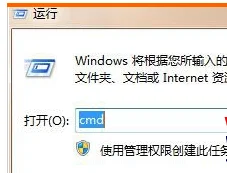
1、首先打开运行对话框,然后在运行对话框中输入“cmd”,回车;
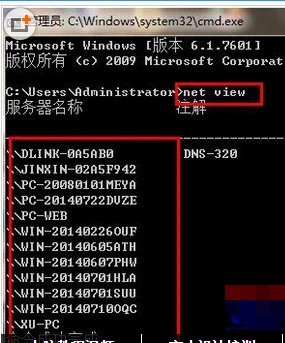
2、在打开的命令对话框中输入“net view”,然后回车之后就会显示出局域网中所有正在运行的电脑;
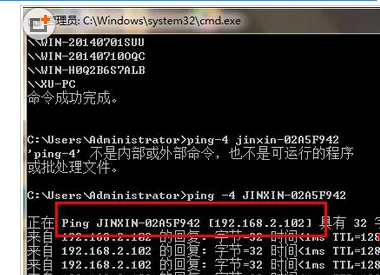
3、之后在命令窗口接着输入“ping ―4 计算机名称”,比如要找的是“JINXIN―02A5F942”这台计算机的IP,然后按Enter之后就会弹出这台计算机的IP地址了,如下图所示。
如何查看局域网内所有ip?
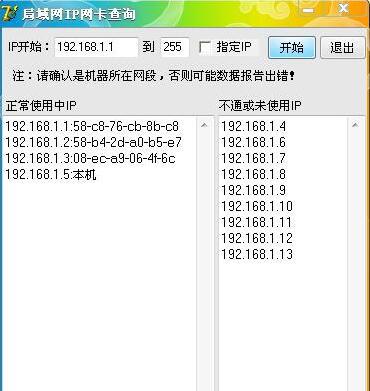
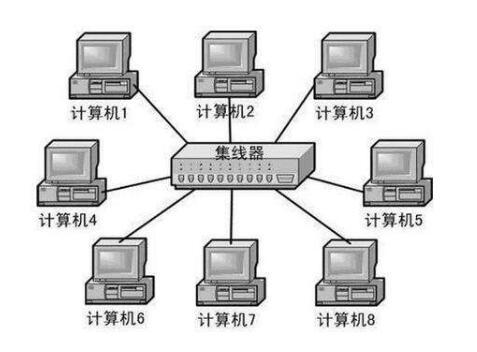
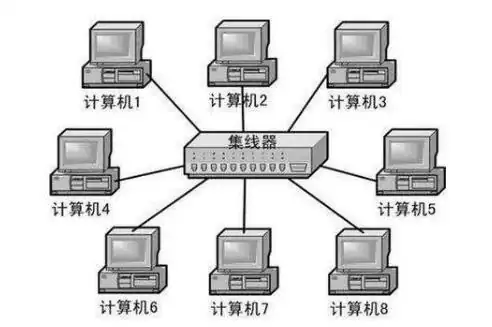
局域网ip网卡查询软件
使用这款工具可以查询到局域网内所有网卡的IP地址,而且操作非常的简单,无需复杂的操作步骤就可以使用,详细操作步骤是,打开”局域网IP网卡查询软件“界面,软件会自动检测出局域网的IP网段范围,然后打击”开始“选项,就可以查到局域内正在使用所有的IP,以及”不通的或未使用的IP“了、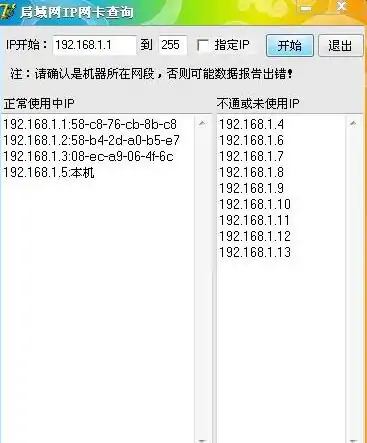
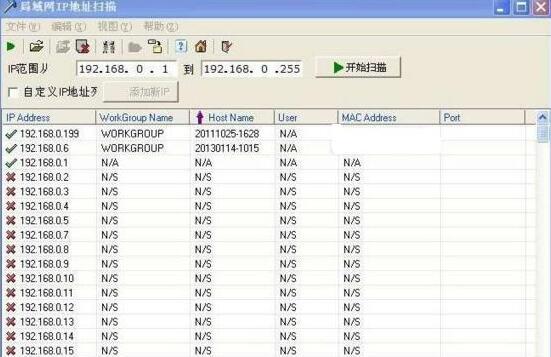
局域网IP地址扫描
使用这款软件不仅可以查到”局域网内所有的IP地址“,还可以查到”工作组“”用户名“”MAC地址“,软件同样可以自动检测出局域网的网段范围,详细操作步骤是,只需要点击”开始扫描“就可以查询到所有的IP地址了、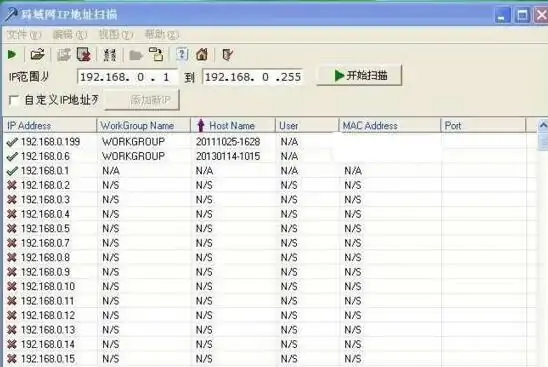
总结
本期问答讲解了查看局域网ip地址的 *** ,我的观点是解决这个问题,可以使用上述任意一种IP查看器,都可以查到,相比于DOS命令的繁琐,使用第三方查询软件操作步骤上会更加简单一些、
以上就是今天分享的内容,希望对大家有所帮助、喜欢的话别忘记 点赞 关注呦!大明会持续创作关于”电脑维护与应用“的作品,如果大家对此类问题有不同观点,可以在评论区共同讨论,打开”百度APP"搜索“电脑 *** 大明”,大量原创电脑知识,供大家参考,本期问答就讲到这里咱们下期再见!
分享相关内容的知识扩展:为什么局域网里有ip为10.10.10.1
同一个局域网里面,ip大部分都是192.168.xxx.xxx.为什么还有一个10.10.10.1的?疑惑,请高手赐教交换机怎么也有mac地址吗?也有xp系统吗?麻烦指教指教
也就是说,有可能是电脑,也有可能是交换机?
10.0.0.1 是私有地址,用来给局域 *** 分配主机地址的。
A类地址
(1)A类地址第1字节为 *** 地址,其它3个字节为主机地址。它的第1个字节的之一位固定为0.
(2)A类地址 *** 号范围:1.0.0.0---126.0.0.0
(3)A类地址中的私有地址和保留地址:
① 10.X.X.X是私有地址(所谓的私有地址就是在互联网上不使用,而被用在局域 *** 中的地址)。
范围(10.0.0.0---10.255.255.255)
② 127.X.X.X是保留地址,用做循环测试用的。
B类地址
(1) B类地址第1字节和第2字节为 *** 地址,其它2个字节为主机地址。它的第1个字节的前两位固定为10.
(2) B类地址 *** 号范围:128.0.0.0---191.255.0.0。
(3) B类地址的私有地址和保留地址
① 172.16.0.0---172.31.255.255是私有地址
② 169.254.X.X是保留地址。如果你的IP地址是自动获取IP地址,而你在 *** 上又没有找到可用的DHCP服务器。就会得到其中一个IP。
191.255.255.255是广播地址,不能分配。
C类地址
(1)C类地址第1字节、第2字节和第3个字节为 *** 地址,第4个字节为主机地址。另外第1个字节的前三位固定为110。
(2)C类地址 *** 号范围:192.0.0.0---223.255.255.0。
(3) C类地址中的私有地址:
192.168.X.X是私有地址。(192.168.0.0---192.168.255.255)
D类地址
(1) D类地址不分 *** 地址和主机地址,它的第1个字节的前四位固定为1110。
(2) D类地址范围:224.0.0.0---239.255.255.255
E类地址
(1) E类地址不分 *** 地址和主机地址,它的第1个字节的前五位固定为11110。
(2) E类地址范围:240.0.0.0---255.255.255.254
IP地址如果只使用ABCDE类来划分,会造成大量的浪费:一个有500台主机的 *** ,无法使用C类地址。但如果使用一个B类地址,6万多个主机地址只有500个被使用,造成IP地址的大量浪费。因此,IP地址还支持VL *** 技术,可以在ABC类 *** 的基础上,进一步划分子网。
无类地址
除ABCDE以外的IP地址段划分方式,如:192.168.1.0 255.255.255.252等分成C段划分的地址
实体IP
在 *** 的世界里,为了要辨识每一部计算机的位置,因此有了计算机 IP 位址的定义。一个 IP 就好似一个门牌!例如,你要去微软的网站的话,就要去『 64.4.11.42 』这个 IP 位置!这些可以直接在网际 *** 上沟通的 IP 就被称为『实体 IP 』了。
虚拟IP
IP 位址仅为 xxx.xxx.xxx.xxx 的资料型态,其中, xxx 为 1-255 间的整数,由于计算机的成长速度太快,实体的 IP 已经有点不足了,好在早在规划 IP 时就已经预留了三个网段的 IP 做为内部网域的虚拟 IP 之用。这三个预留的 IP 分别为:
A级:10.0.0.1 - 10.255.255.254
B级:172.16.0.1 - 172.31.255.254
C级:192.168.0.1 - 192.168.255.254
手机局域网ip地址修改哪个可以更好得连接 ***
修改为同一网段的地址就行局域网中怎么隐藏自己的IP地址呢?不能ping到,也不能被一些局域网查看工具搜索到,我该怎么办?急!
工作需要,要是为了防止局域网中的一些人故意发送ARP数据包你可以禁止别人PING你啊!
具体的 *** 是是,用 本地安全策略,
先打开IP安全策略, *** 是在“运行”里输入 secpol.msc或着在控制面板里打开
创建IP安全策略
右击刚刚添加的“IP安全策略,在本地机器”,选择“创建IP安全策略”,单击“下一步”,然后输入一个策略描述,如“no Ping”。单击“下一步”,选中“激活默认响应规则”复选项,单击“下一步”。开始设置身份验证方式,选中“此字符串用来保护密钥交换(预共享密钥)”选项,然后随便输入一些字符(还会用到这些字符)。单击“下一步”,就会提示已完成IP安全策略,确认选中了“编辑属性”复选框,单击“完成”按钮,会打开其属性对话框。
第三步:
配置安全策略单击“添加”按钮,并在打开安全规则向导中单击“下一步”进行隧道终结设置,在这里选择“此规则不指定隧道”。单击“下一步”,并选择“所有 *** 连接”以保证所有的计算机都Ping不通。单击“下一步”,设置身份验证方式,与上面一样选择第三个选项“此字符串用来保护密钥交换(预共享密钥)”并填入与刚才相同的内容。单击“下一步”,在打开窗口中单击“添加”按钮,打开“IP筛选器列表”窗口。单击“添加”,单击“下一步”,设置源地址为“我的IP地址”,单击“下一步”,设置目标地址为“任何IP地址”,单击“下一步”,选择协议为ICMP,现在就可依次单击“完成”和“关闭”按钮返回。此时,可以在IP筛选器列表中看到刚刚创建的筛选器,将其选中之后单击“下一步”,选择筛选器操作为“要求安全设置”选项,然后依次点击“完成”,“关闭”按钮,保存相关的设置返回管理控制台
第四步:
指派安全策略
最后只需在“控制台根节点”中右击配置好的“禁止Ping”策略,选择“指派”命令使配置生效。经过上面的设置,当其他计算机再Ping该计算机时,就不再相通了。但如果自己Ping本地计算机,仍可相通。此法对于Windows 2000/XP均有效。





