

打印机后台无法运行这是什么意思
打印机后台无法运行这是什么意思 打印机驱动也不见了 也添加不了··谁知道啊可能是打印机的“服务”被禁用或没启动所致。
解决 *** :
点“开始”菜单→运行→输入“cmd”→确定 →复制引号内的“sc config spooler start= auto”→回车,再复制引号内的“sc start spooler”→回车,这时你再添加你的打印机并安装新的打印机相关驱动程序即可解决了。
打印机后台无法重启怎么办
打印机是现代办公室中不可或缺的设备之一,它的后台是为设备的灵活运转而设计的重要部分,然而在某些情况下,打印机的后台可能会出现无法重启的问题。是一些可能的原因以及解决 *** 。
1. 硬件故障:如果打印机后台无法重启,可能是由于硬件故障引起的。这种情况下,更好的 *** 是将打印机进行检查维修,或者更换打印机后台的硬件组件。
2. 软件故障:另一个可能导致打印机后台无法重启的原因是软件故障。在这种情况下,需要通过升级或重新安装打印机的驱动程序或后台软件来解决问题。
3. *** 连接问题:如果打印机后台无法重启,并且打印机与计算机之间有 *** 连接,那么可能是 *** 连接问题引起的。在这种情况下,更好的解决 *** 是检查 *** 连接是否正常并重新配置 *** 设置。
4. 配置问题:打印机后台无法重启可能是由于配置错误导致的。这可能是由于配置文件丢失或损坏而导致的,或者是由于错误的配置参数。在这种情况下,更好的解决 *** 是重置打印机的配置或恢复备份的配置文件。
总结起来,如果打印机后台无法重启,需要确定原因并采取相应的措施来解决问题。如果是硬件或 *** 连接问题,可能需要进行维修或重新配置。如果是由于软件或配置问题引起的,可能需要重新安装驱动程序或恢复备份的配置文件。无论是什么原因,及时的维修与处理都是关键。
分享相关内容的知识扩展阅读:
win7旗舰版如何开启打印后台服务
解决win7旗舰版如何开启打印后台服务的步骤如下:
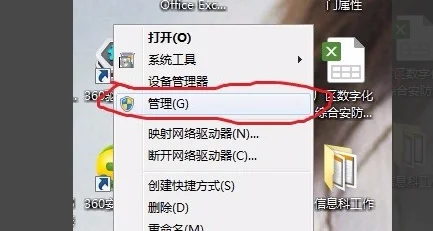
1.右键点击桌面“我的电脑”,选择”管理“一项。
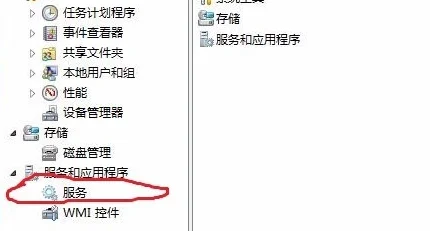
2.进入计算机管理页面,选择最后一项“服务和应用程序”里的“服务”一项。
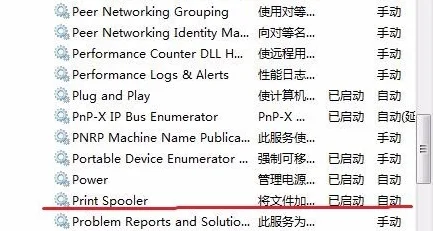
3.在右边的列表中找到P开头的,即Print Spooler,这个选项就是我们电脑打印服务了。
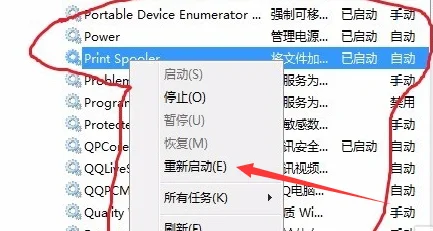
4.Print Spooler项如果是关闭的,电脑是无法进行打印的,右键选择它、启动后,重启电脑,我们的打印机就可以正常运行了。这样就解决了win7旗舰版如何开启打印后台服务的问题了。
办公室连局域网打印机,提示“本地打印后台处理程序服务没有运行.....”重启本机和服务器都没有用
因为以前连打印机的电脑坏了,换了另一台电脑,就连不上了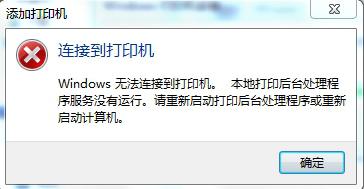
打印服务没有启用,你打开控制面板-计算机管理--服务里有 服务名字叫 PRINT SPOOL 启用就OK了
如何修复打印后台处理程序 3种 *** 来修复打印后台处理程序
目录 *** 1:更改打印后台处理程序的属性1、打开打印后台处理程序的属性。2、停止并重新启动打印后台处理程序。3、设置自动启动后台处理程序。4、更改恢复选项。5、禁止与桌面交互。6、重启计算机并重试一次。7、检查依存关系。 *** 2:还原打印机默认状态1、清除打印机队列。2、更新打印机驱动程序3、删除打印机。4、删除打印机驱动程序。5、重新安装打印机。6、使用"打印管理"删除重复显示的打印机。7、在左侧窗格中单击打印机。 *** 3:扫描系统文件1、在安全模式下重启Windows2、使用管理员权限打开命令提示符窗口。3、输入扫描命令。4、等待扫描结束。5、找到损坏文件。6、找到新文件。7、安装新文件。打印后台处理程序帮助Windows计算机与打印机交互,并将打印作业提交到队列中。如果你看到有关打印后台处理程序的错误消息,说明该程序已损坏,或无法与其他软件正确交互。你可能需要尝试以下 *** 修复后台处理程序。*** 1:更改打印后台处理程序的属性
1、打开打印后台处理程序的属性。更改属性选项不能解决所有问题,但胜在安全便捷,因此可先从这里入手。以下 *** 适用于XP之后的所有Windows版本,对于XP之前的版本可能也适用:按Windows键+R,打开"运行"对话框。输入services.msc,并按Enter。双击Print Spooler。
或者单击开始 → 控制面板 → 管理工具 → 服务 → Print Spooler。
2、停止并重新启动打印后台处理程序。停止和启动按钮位于刚打开的"Print Spooler的属性"窗口"常规"选项卡中。停止并重新启动打印后台处理程序可修复某些问题。此外还需要更改其他一些设置,因此不要关闭窗口。
3、设置自动启动后台处理程序。选择"启动类型"下拉菜单。选择"自动",确保在计算机启动后自动启动打印后台处理程序,以免错过提交的打印作业。按右下角的应用来保存更改。
4、更改恢复选项。随后单击"恢复"选项卡。它用于控制打印后台处理程序对错误的响应方式。只需略做调整,就能更大限度地提高打印后台处理程序自行解决问题的可能性,并降低系统崩溃的风险。按以下 *** 更改设置:之一次失败:重新启动服务
第二次失败重新启动服务
后续失败:无操作
在此时间之后重置失败次数:1天
在此时间之后重新启动服务:1分钟
完成后,单击应用。
5、禁止与桌面交互。单击"登录"选项卡。取消选中"允许服务与桌面交互"复选框。配置较新的计算机不需要选中该选项,否则会引发问题。再次单击应用。
6、重启计算机并重试一次。现在你可以再次尝试打印。可能需要关闭"属性"窗口和(或)重启计算机,才能使更改生效。如果看到错误消息,继续下一步。
7、检查依存关系。如果"Print Spooler的属性"窗口已关闭,重新打开它。单击"依存关系"选项卡,查看之一个窗格"该服务依赖以下服务组件"。查找窗格中列出的每个服务的状态:返回"服务"窗口。如果窗口已关闭,按本 *** 的之一步重新打开。
在"名称"列中找到上述窗格中显示的服务。
确认该文件的"状态"为"正在运行"。
确认该文件的"启动类型"为"自动"。
如果查找的服务没有显示这些值,停止并重新启动该服务。要执行这些操作,可以使用"服务"窗口中的图标,或双击服务名称,并使用"属性"窗口中的按钮。
如果"停止"和"启动"按钮变灰,或无法将状态改为"正在运行"和"自动",尝试按以下 *** 重新安装驱动程序。如果仍不起作用,你可能需要对该服务进行故障排查,其中涉及注册表修改,有较大的风险。
*** 2:还原打印机默认状态
1、清除打印机队列。有时,只要清除队列就能解决问题。在继续以下步骤前,也需要先清除队列。按Windows键+R,输入services.msc,然后输入Enter,以打开"服务"窗口。
选择Print Spooler,如果尚未停止,单击"停止"图标。
导航至C:Windowssystem32spoolPRINTERS并打开文件。可能需要显示隐藏文件,和(或)输入管理员密码。
删除文件夹中的所有内容。不要删除"PRINTERS"文件夹本身。注意,这会删除当前所有的打印作业,因此要确保没有人正在联网使用打印机。
返回"服务"窗口,选择Print Spooler,并单击"启动"。
2、更新打印机驱动程序。打印机驱动程序在尝试处理打印机发送的错误数据时,可能会损坏,继而导致打印后台处理程序出现问题。先尝试更新驱动程序。如果无法解决问题,继续下一步。
3、删除打印机。打印机软件可能已损坏。使用以下 *** 快速删除打印机,以便稍后重新安装:关闭打印机的电源,或断开无线打印机的连接。
在搜索栏中搜索"设备和打印机",然后单击以打开窗口。
右键单击无法打印的打印机图标。在下拉菜单中单击"删除"。
4、删除打印机驱动程序。必须单独删除驱动程序。不要关闭"设备和打印机"窗口,然后进行以下更改:左键单击其他打印机图标,然后在顶部菜单栏中单击打印机服务器属性。
在"属性"窗口中单击"驱动程序"选项卡。
选择已删除的打印机的驱动程序,然后单击删除。
如果选择"删除驱动程序和驱动程序包",将会同时删除安装包。除非你知道新安装包的位置,否则不要删除。
5、重新安装打印机。重新打开打印机的电源,并按屏幕上的说明重新安装打印机。如果已删除驱动程序包,还需要下载新的安装包。可以在制造商的网站上查找安装包。
6、使用"打印管理"删除重复显示的打印机。如果打印机或驱动程序一直重复显示或无法安装,该工具或许可解决问题。只有Windows 7 Pro/Ultimate/Enterprise和Windows 8 Pro/Enterprise提供这个工具。按以下说明操作:导航至开始 → 管理工具 → 打印管理,然后使用管理员密码登录。如果无法找到,尝试开始 → 控制面板 → 系统和安全 →
管理工具 → 打印管理。
在左侧窗格中,单击打印服务器旁的箭头,以展开列表。
单击标记为"本地"的计算机旁的箭头。
7、在左侧窗格中单击打印机。在右侧窗格中找到有问题的打印机,然后选择"删除"。在左侧窗格中单击驱动程序。右键单击该打印机使用的所有驱动程序,然后选择"删除",以卸载驱动程序。如果有打印机正在使用驱动程序,则无法卸载。
也可以右键单击驱动程序,并选择"删除驱动程序包"。这将卸载驱动程序并删除安装包。有时必须这样做,但之后需要下载新的安装包,否则无法重新安装驱动程序。
连接打印机以重新安装。如果已删除驱动程序包,下载新的安装包。
*** 3:扫描系统文件
1、在安全模式下重启Windows。并非一定要在安全模式下启动,但这样可以提高扫描的成功率。
2、使用管理员权限打开命令提示符窗口。在搜索栏中搜索"命令提示符"。右键单击"命令提示符",并选择"以管理员身份运行"。输入管理员密码。
3、输入扫描命令。在打开的窗口中输入sfc /scannow并按Enter。必须准确输入上述命令。随后系统文件检查器会扫描文件是否损坏,并尝试修复它们。该操作会将系统文件还原到默认状态。如果你有意修改,扫描前先备份计算机。
4、等待扫描结束。扫描期间不要关闭命令提示符窗口。完成后会看到以下消息:如果显示"Windows资源保护找到了损坏文件,并成功修复了它们",以正常模式重启计算机,然后尝试打印。
如果显示"Windows资源保护找到了损坏文件,但无法修复其中某些文件",继续下一步。
如果出现其他消息,尝试本文中的其他解决方案。
5、找到损坏文件。如果扫描发现问题,但无法修复,则需要手动修复。点击以下链接查看更多信息:在命令提示符窗口中输入findstr /c:"[SR]" %windir%LogsCBSCBS.log >"%userprofile%Desktopsfcdetails.txt 并按Enter。
在桌面上找到Sfcdetails.txt并打开。
找到日期为今天的报告。找到损坏或丢失的文件的名称。
6、找到新文件。在另一台使用相同版本Windows的计算机上,找到这个文件,并传输到自己的计算机上。或者在线下载新文件,但一定要从可信的网站下载。还可从Windows安装光盘中提取这个文件。
7、安装新文件。参考以下说明替换损坏文件:在命令提示符窗口中输入takeown /f和一个空格,然后输入损坏文件所在的路径及文件名。格式如下:takeown /f C:windowssystem32oldfile。随后按Enter。
输入命令icacls (损坏文件的路径) /grant administrators:F ,将"损坏文件的路径"替换为上述路径及文件名。
输入copy (新文件的路径) (损坏文件的路径),将括号中的内容替换为正确的路径及文件名。
小提示64位Windows Server 2003和Windows XP Professional可能会遇到故障,致使计算机无法接收特定打印机的打印作业。可以从Microsoft支持网站下载修复文件。
很多网站都提供工具下载,这些工具会尝试自动修复打印后台处理程序。一定要从可信的源下载文件,否则计算机可能会中毒。





