

怎样使自己的电脑变成无线路由器呢?
之一,确定你的电脑是不是安装了无线网卡,现在一般新买的机器都有,但前几年的可能没有。第二:先把连接Internet端的网线插入无线路由器的WAN端口,然后我们需要一台计算机通过网线连接路由器的LAN口对路由器进行相关的配置。首先要确保本地的计算机操作系统安装了TCP/IP协议,对于Windows 2000以上级别的用户这个步骤可以忽略。由于路由器默认的地址为192.168.1.1,子网掩码为255.255.255.0,因此我们必须手动设置本地的连接地址为同一个网段之内才能正常配置路由器,即把本地连接的地址设置为192.168.1.xxx(xxx=2~254)。子网掩码为255.255.255.0。设置完成之后打开IE输入192.168.1.1无线路由的默认地址之后就会弹出以上窗口,要求用户输入管理员的用户名以及密码。用户名和密码都可以从产品说明书上获知,一般都为admin。
点击下一步之后提供了3种最常见的 *** 登陆方式,以最常见的ADSL为例,我们选用PPPoE虚拟拨号的方式点击下一步,然后要求输入登陆 *** 的帐号以及密码,然后点击下一步进入了无线设置的页面。
在此简单介绍一下这个页面的几个选项的详细功能,无线功能若选择为开启,则接入无线 *** 的主机将可以访问有限 *** ;SSID号,也就是无线局域网用于身份验证的登陆名,只有通过身份验证的用户才可以访问该无线 *** ;频段,用于确定无线路由器使用的无线频率段,选择的范围从1~11,其中使用的最多的多数为11频道,正是两个同在2.4GHz段的信号,只有相差4个以上的频率,信号才不会互相干扰(因此通常使用6频道与11频道合用)。模式,可以选择11Mbps带宽的802.11b模式、54Mbps带宽的802.11g模式(同时兼容802.11b模式)。配置完成之后点击下一步完成即可。
完成之后,我们在Web的页面中点击运行状态,可以看到路由器仍然没有进行拨号连接,需要我们手动点解连接之后才能接入到Internet中。连接之后,我们可以在这个页面中看到路由器中的各种状态,如LAN口状态即当前路由器的默认地址、无线状态即无线路由中的相关设置选项以及WAN口状态即接入Internet后获得的地址以及ISP供应商的网关和DNS服务器地址,并且还可以统计路由器的在线时间和控制路由器的连接状态。完成了以上这个步骤,无线路由的配置已经可以说是基本完成,本地通过网线连接的计算机以及通过无线网卡连接的计算机都可以通过无线路由而实现上网的功能。
第三.后面的1234是四个可选插槽,可以同时连4台电脑,你到时随便插一个就好。
第四:wan口是插网线的,这个时候就当做普通路由器使用。
怎样将电脑变成无线路由器
电脑当无线路由器的前提是我们必须是要有无线网卡的;一般台式电脑是没有的;笼统一点的说也就是一般这个是指笔记本才可以创建wifi;这里有两种方式:之一种是用windows7系统自带的方式创建;
图文参考http://jingyan.baidu.com/article/ceb9fb10e1adcc8cad2ba0f0.html
第二种是用命令提示付创建:在命令提示符依次输入:
netsh wlan set hostednetwork mode=allow;
etsh wlan set hostednetwork ssid=minglingwifi key=1234567890;
netsh wlan start hostednetwork
图文参考http://jingyan.baidu.com/article/4d58d541c80aa89dd4e9c0f7.html
分享相关内容的知识扩展阅读:
如何把笔记本电脑设置为无线WiFi发射器?
我笔记本电脑总收不到附近寝室的无线路由器的WIFI信号,解决办法:我电脑商城买了一根USB延长线,和一个USB无线WiFi信号接收器,架设到寝室门口,我的笔记本电脑就能搜索到信号了。然后问题来了:我笔记本电脑能收到附近寝室的无线路由器的WiFi信号上网了,我同寝室的同事的手机也想上网,怎么办?
(他也和我以前的情况一样,搜不到附近寝室无线路由器的WIFI信号)
提问:
如何把我的笔记本电脑设置成无线发射器?发射WIFI信号 让我同事的手机也能搜索到? 我就能和他一起上网了?
不要Ctrl+C通用答案,求手把手教程
我的操作系统Windows7 以上
我的笔记本电脑是联想thinkpad E520
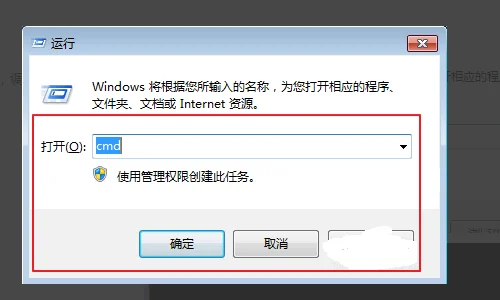
1、首先,按住windows键+R键,调出运行框,输入cmd。
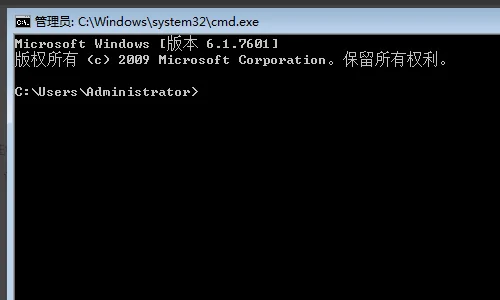
2、调出命令行界面。
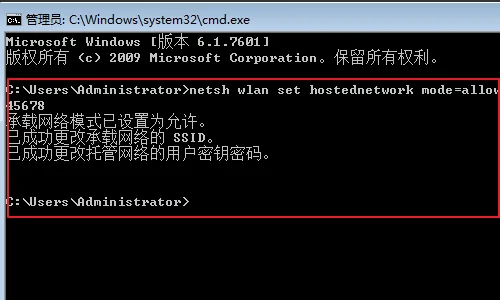
3、在命令行界面输入netsh wlan set hostednetwork mode=allow ssid=xx key=xx,这里的xx分别为你需要的无线网wifi的名称和你需要设置的密码。
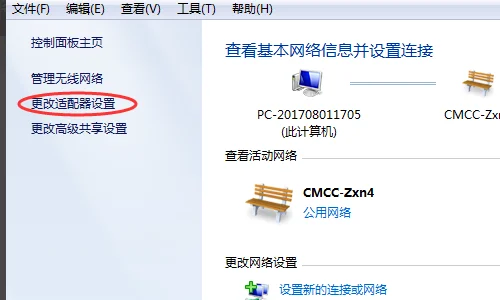
4、打开 *** 共享中心,找到更改适配器设置。
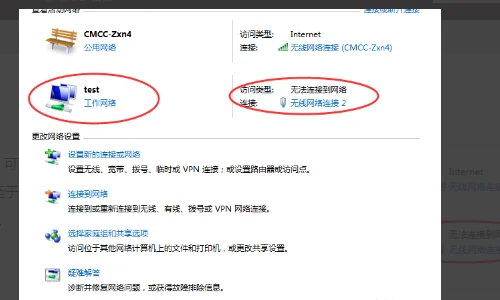
5、点击打开后,可以看到,多了一个无限 *** 连接2的虚拟网卡。
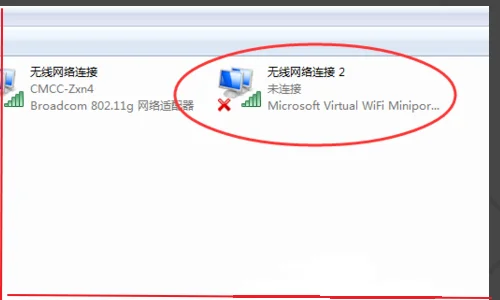
6、这时,找到本地连接,右键属性。
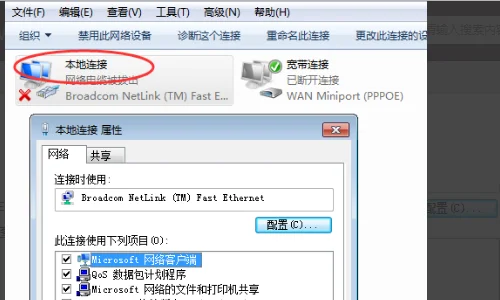
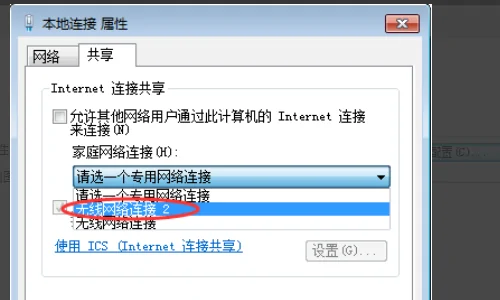
7、点击进入,找到无限 *** 连接2,选中。
8、回到命令行界面,输入netsh wlan start hostednetwork,回车结束。
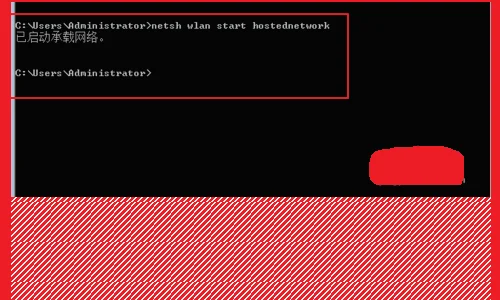
9、关闭命令行回到 *** 中心,可以发现出现了名为test的无限wifi了。
如何将自己的win7电脑变身wifi无线 *** 热点
win7电脑可以变成wifi无线 *** 热点吗?答案是可以的。这样的我们就可以实现共享上网把路由器的购买费给节省起来了,只需建立个虚拟wifi在设置几个地方就可以了,就和小编一起来看看如何将自己的win7电脑变身wifi无线 *** 热点。
win7电脑变身wifi无线 *** 热点的步骤:
1、win+r,打开运行,输入cmd,确定
2、输入命令:netshwlansethostednetworkmode=allowssid=myWiFikey=qwertyuiop
ssid:无线网名称(不一定非得这个 *** 名称)
key:无线网密码,八个以上字符
3、打开“ *** 和共享中心”。
4、双击“更改适配器设置”。
5、虚拟wifi已经建立,显示为无线 *** 连接2。
6、将宽带练级设为共享,如图:
7、红×号已经没有了,说明 *** 已经连上。
8、如果我们想关闭wifi共享功能,那么就输入命令:netshwlanstophostednetwork
以上就是win7电脑变wifi无线 *** 热点 *** ,有需要设置的用户可以根据以上步骤来操作,希望可以帮到大家。
家里台式电脑用的是有线 *** ,怎么才能把有线 *** 变成无线 *** 。
这个很简单,首先家里需要有一个可以提供电脑和手机及其他设备正常上网的无线路由器,设置好无线路由器以后,你购买一个无线网卡,这里给你推荐一个TP-Link 的,型号:TL-WN822N无线网卡,USB接口的,体积很小,价格也很便宜,使用简单,直接插到台式电脑上就可以使用无线进行连接了,记得把你台式电脑上之前连接的网线拔掉,无线连接上的 *** 也比较稳定,我自己就在用,希望可以帮到你。





