

如何启用windows install?
windows install被我很郁闷的禁用了,但是选择控制面板里的服务业无法启用,显示错误1058:无法启动服务,原因可能是已被禁用或与其相关联的设备没有启动。这怎么弄?求教电脑达人解决步骤:
1、首先检查当前用户有没有管理员权限,很多时候低权限用户是不能进行软件安装的。
2、接下来,从“控制面板-服务”(或者,开始-运行-Services.msc)中察看Windows Installer服务,是否已被停用,并尝试启用该服务(右击点选)。如能成功启用,可尝试再次进行正常的程序安装或卸载操作。如发现无法启用,有时是被系统禁用,或者看到提示:“指定的服务已标记为删除”,下一步。
3、到微软官方网站或。download.pcworld.com.cn/download/0003000/2039.shtml下载最新的Windows Installer(WindowsInstaller-KB893803-v2-x86.exe)安装程序,并尝试重新安装该程序。安装成功后,重复步骤2,启用该服务,然后再尝试正常安装软件操作。如试图重新安装时,再次遇到提示:“指定的服务已存在”,则继续办法。
4、从命令行窗口(开始-运行-cmd),使用msiexec /unregserver ,手动终止Windows Installer服务。然后再尝试步骤3,重新安装Windows Installer并启用该服务。如存在问题,则继续下法。
5、 用“Ctrl+Alt+Delete”快捷键或者用鼠标右击系统栏,激活任务管理器。从进程页中查找并结束Ikernel.exe进程。再尝试重复步骤3,看是否可成功完成Windows Installer和启用。还不行,则继续下法。
6打开“我的电脑”,从系统盘(默认一般为C盘)中找到,并删除Windows Installer系统安装目录Program Files\Common Files\InstallShield\Engine。
还可尝试在命令行模式下,使用Windows自带的sfc/scannow,来对系统进行修复。
windows install怎么修复?我用的是win7 64位, windows install
windows install怎么修复?我用的是win7 64位, windows install老是停止工作。安装不起软件。Windows Installer出错的解决方案 Windows Installer(windows安装服务)
是一种通用的软件发布方式,现在许多软件都使用windows Installer作为自己的安装程序,有时因为各种原因以及windows Installer本身的缺陷,会导致windows Installer出错。 症状一:删除某个程序后,在运行某些软件时,老会弹出一个“windows正在配置Windows Installer,请稍候”的窗口。
解决办法:
1、重新安装Windows Installer,office XP安装盘的根目录有两个名为instmsi.exe和InstMsiW.exe的文件,instmsi.exe用于win9X/Me,InstMsiW.exe用于Win2000/XP;
2、打开组策略→计算机配置→管理模板→Windows组件→Windows Installer→禁用Windows Installer,只是这样一来,很多软件就有能安装了,此法用于Win2000/XP。
3、请看本文最后的“终级解决方案” 症状二:Win2000/XP安装软件时提示“无法访问windows安装程序,服务中windows Installer状态为停止,不能启动” 解决办法: 1、命令提示符下输入:misiexec /regserver 2、在“管理工具”→“服务”中启动windows Installer
分享相关内容的知识扩展阅读:
Windows安装不正确怎么解决?
我今天安装 *** 时,出现了“无法访问Windows安装服务。发生这种情况的可能是您在安全模式下运行Windows,或没正确安装Windows安装。我该如何解决!?命令提示符??在哪?谢啦
Windows Installer(windows安装服务)是一种通用的软件发布方式,现在许多软件都使用windows Installer作为自己的安装程序,有时因为各种原因以及windows Installer本身的缺陷,会导致windows Installer出错。
解决办法:
1、命令提示符下输入:misiexec/regserver
2、在“管理工具”→“服务”中启动windows Installer
或者可以使用优化大师之类的启动该服务
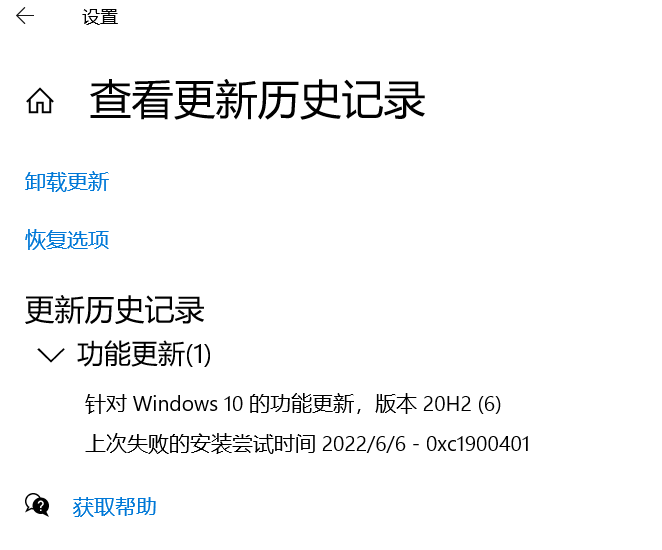
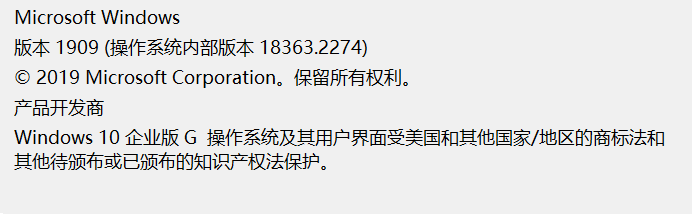
windows10更新错误0xc1900401?
用网站说的很多 *** 都试过了还是报错。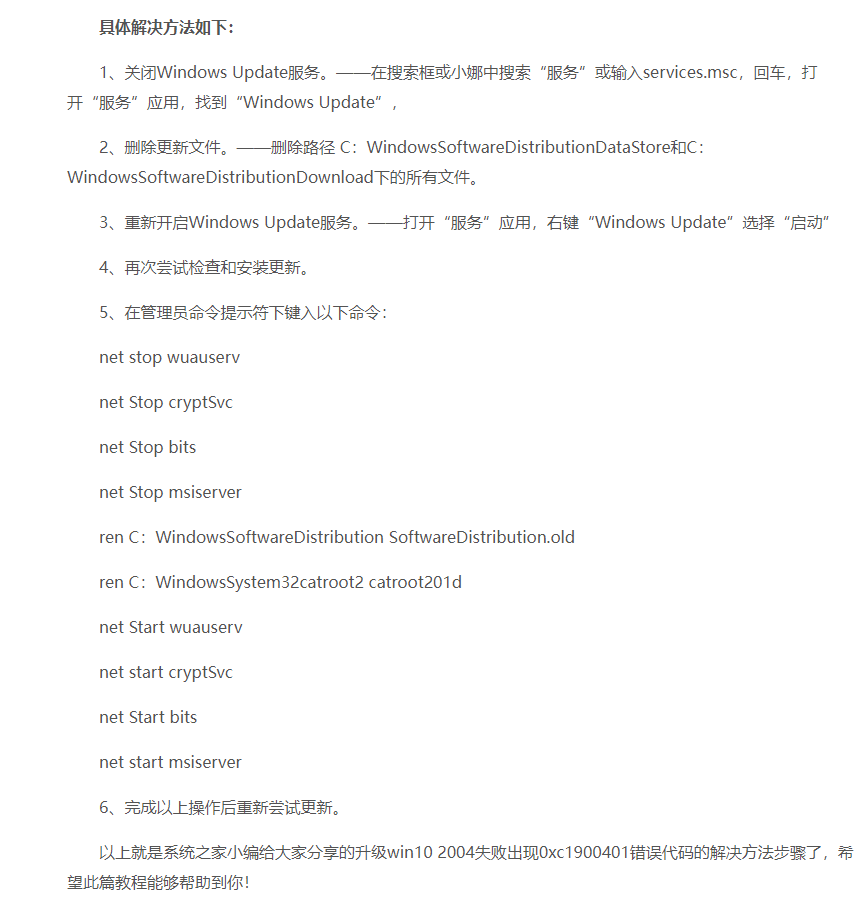
删除Windows更新缓存文件
更新失败而留下的更新缓存文件没有被系统自动删除,会造成下次更新依然无法成功的现象出现。为此,我们可以首先删除更新缓存文件。如果问题是这由方面引起的,则在清除缓存后,问题可以迎刃而解。
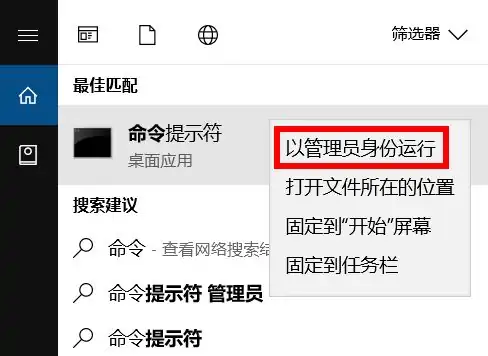
①搜索框搜索并打开命令提示符(以管理员身份运行)。
请点击输入图片描述
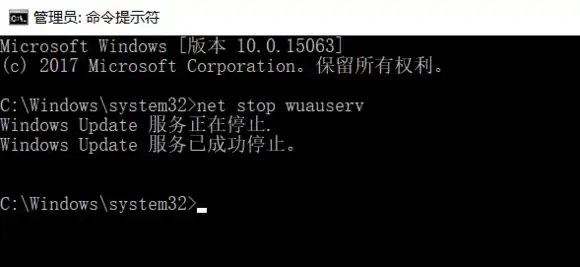
②在命令提示符窗口中输入 “net stop wuauserv”命令并回车,此时系统会提示服务停止。
请点击输入图片描述
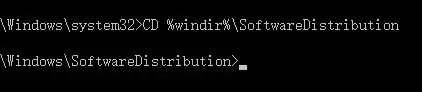
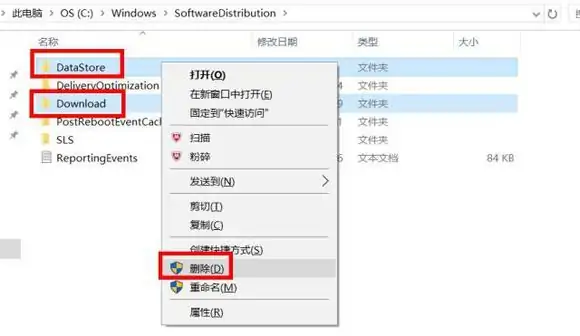
③接下来输入 “CD %windir%\SoftwareDistribution”命令并回车,这时便进入了SoftwareDistribution文件夹。直接打开“C:\Windows\SoftwareDistribution”文件夹,删除其中Download和DataStore文件夹中的所有文件。
请点击输入图片描述
请点击输入图片描述
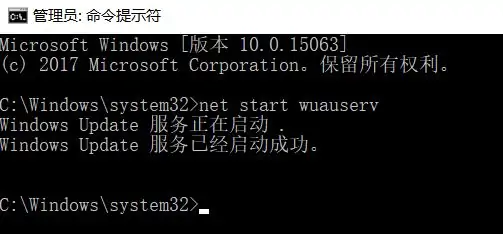
④在命令提示符窗口中再次输入命令 “net start wuauserv”并回车,此时系统会提示服务重新启动。
请点击输入图片描述
完成上述系列操作后,在系统Windows Update窗口中再次尝试检查更新系统。
2.开启BITS等各项服务
若 *** 一后更新仍无法进行,可以再根据如下步骤,确认BITS、Windows Update、Windows Installer、Software Protection等服务设置是否开启。如果未开启则需要将其打开。
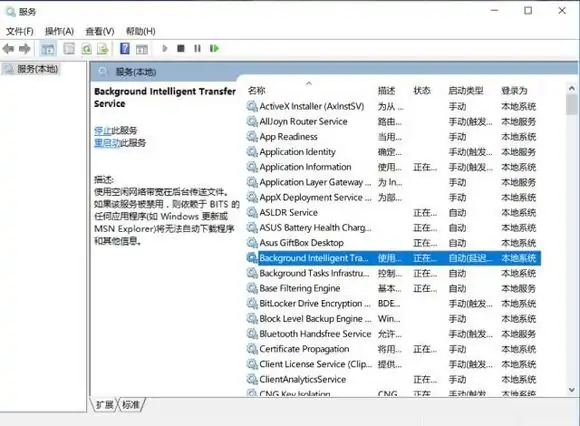
①按下Win+R组合键并输入运行“services.msc”命令。 双击打开“Background Intelligent Transfer Services”服务。
请点击输入图片描述
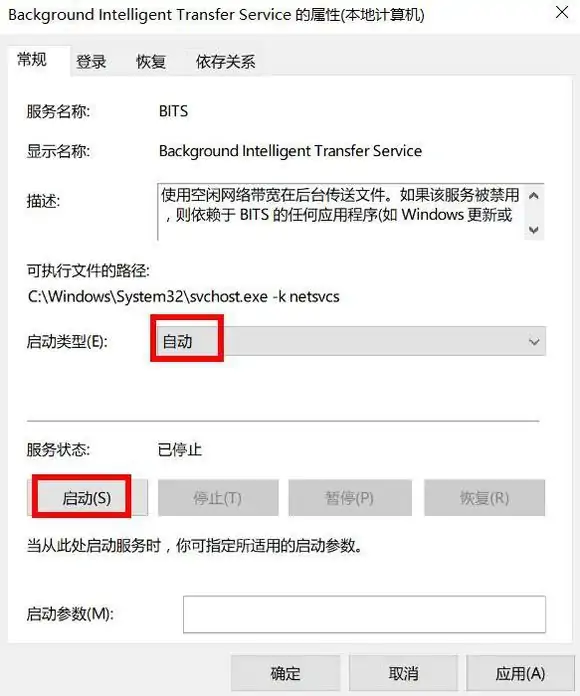
②点击“常规”选项卡,将“启动类型”选择为“自动”或者“手动”选项,然后点击“服务状态”的“启用”按钮,选择应用并确定。
请点击输入图片描述
③然后用有同样的 *** 对“Cryptographic Services”、“Software Protection”、“Windows Installer”及“Windows Update”等服务项目进行启用操作。
3.修复Windows Update
Windows Update功能故障也会造成更新失败问题。若如上 *** 均不能解决,可尝试修复Windows Update来解决无法安装Windows更新的问题。
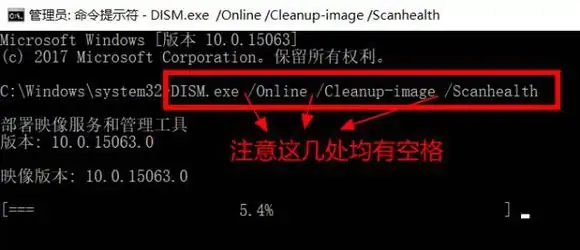
①打开“命令提示符(管理员)”窗口,然后输入如下命令并回车运行: DI *** .exe /Online /Cleanup-image /Scanhealth
请点击输入图片描述
请点击输入图片描述
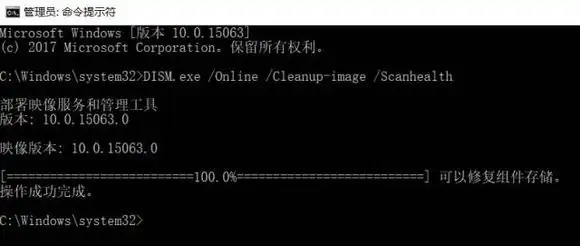
等待扫描进度到100%(通常这一过程需要几分钟甚至更长时间)。若检测正常,则显示“未检测到组件存储损坏。操作成功完成。 ②接下来,输入以下命令并回车执行: DI *** .exe /Online /Cleanup-image /Restorehealth
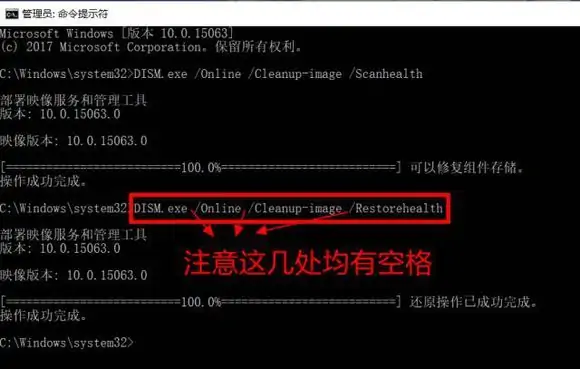
请点击输入图片描述
同样等待进度到100%。如果中途遇到问题,则自动进行修复,显示“还原操作已成功完成”。
完成以上修复之后,关闭命令提示符窗口。然后进入开始→设置→更新和安全→Windows更新”,重新运行Windows更新即可。
Win10系统清理installer文件夹的详细步骤
一些用户发现win0系统很卡,其实我们可以清理一些不需要的文件,比如Win10系统可以清理installer文件,平时在操作过程中也很少用到。但是新手用户不知道操作步骤,为此,今天小编和大家分享一下Win10系统清理installer文件夹的详细步骤。
我们都知道电脑里有很多文件,需要清理的也很多,那么我们要怎么来清理这些文件呢。让小编来告诉你们可好~~小编今天要说的是win7的系统要怎么怎么清理installer文件夹。
具体步骤如下:
1、首先,打开“我的电脑”,再点击打开“C盘”;
2、因为Windows文件夹里有一个WindowsInstaller,这是系统文件夹,不能随意删除,否则一些软件(比如Office)有问题,都会来这里调用相应的文件修复程序的;
3、因为这个文件很重要,所以这是一个隐藏的文件夹,如果没有找到,可以在文件夹选项中把它找出来:敲击“Win+R”,打开云心窗口,然后输入“controlfolders”再点确定;
4、然后点“文件夹选项”,再点“查看”,再点“高级设置”,然后去除隐藏受保护的操作系统文件(推荐)前的选中项,再点选显示隐藏的文件、文件夹和驱动器,最后点击确定;
4、然后下载专用的工具清理。下载,解压好了之后直接打开就可以,不用安装;
5、打开工具之后,点“扫描”;
6、然后就耐心等待啦~~~
7、然后好了之后,然后就可以进项删除了,但是这个程序没有全选的按钮,所以要一个个删除。
上述就是Win10系统清理installer文件夹的详细步骤,是不是很简单,安装步骤操作很快可以帮助用户解决问题了。





