

windows7如何一键备份一键还原
使用一键备份的工具即可。①首先要下载备份、还原的工具,可以选择硬盘版,这种工具可以在图形界面的系统中直接操作,比较受新手的青睐。先下载、解压、安装一键GHOST硬盘版工具。
②弹出安装向导→下一步(按照提示进行安装)。点击同意协议→下一步→看清楚安装适用的操作系统等说明→下一步。
③选择
普通模式(可以做更多的设置)和快速模式主要是菜单停留时间的长短→下一步。默认安装在C盘(不可更改路径)的dosh文件夹中的gohs文件夹中→下一步。
④看清楚如果出错的修复 *** :左键点开桌面上的计算机(我的电脑)→右键C盘→属性→工具→查错→开始检查→扫描驱动器直至完成。
⑤先备份(电脑处于完好的状态下,否则还原的系统也会有问题),后还原。
⑥在备份之前,可以先设置一下工具→开机→点选
热键模式(一键调出该软件)。
参考资料
http://jingyan.baidu.com/article/b24f6c823e5baf86bfe5dae5.html
thinkpadE530的一键还原在哪?怎么备份?
(一)THINKPADE530一键还原是:开机的时候按下F11键,它的还原镜像在隐藏分区里面。
(二)预装WIN8系统的ThinkPad笔记本一键恢复 *** 如下:
注意示项:隐藏分区和备份的镜像没有损坏,还有一键还原软件没有损坏,就可以一键还原. 如果还能进系统,只是系统出现问题了,或者其它原因想一键还原系统(一键恢复),先备份好电脑里的所需资料,还原的时候,这些都会被删除。如果已经不能进系统了,要使用一键还原(一键恢复),可以用带PE的光盘或者带PE的U盘,进入PE,对C盘的资料进行备分。
1. 重启计算机,开机过程中多次点击F11,Edge机型需要Fn+F11,进入一键恢复;
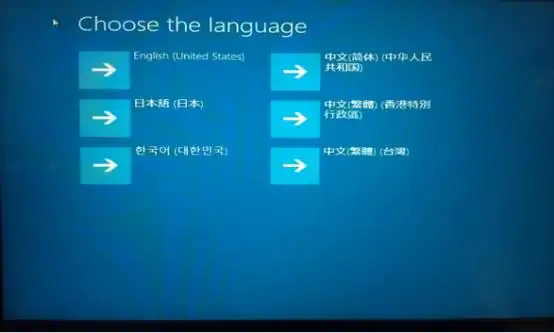
2. 选择“中文(简体)(中华人民共和国)”;
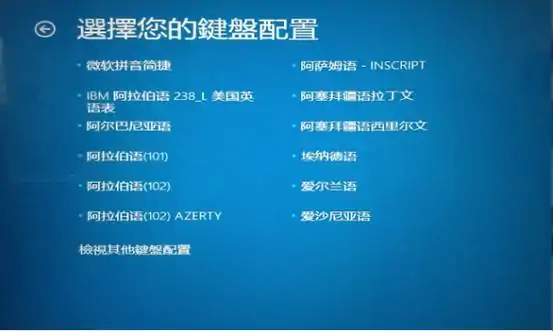
3. 选择“微软拼音简捷”;
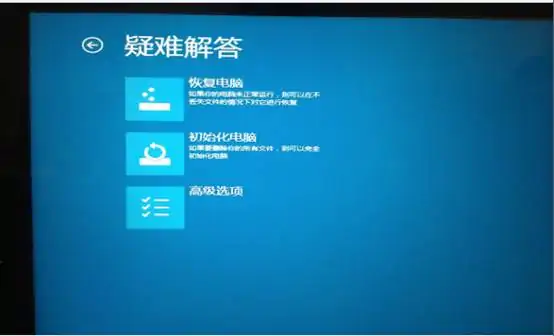
4. 选择“疑难解答”;
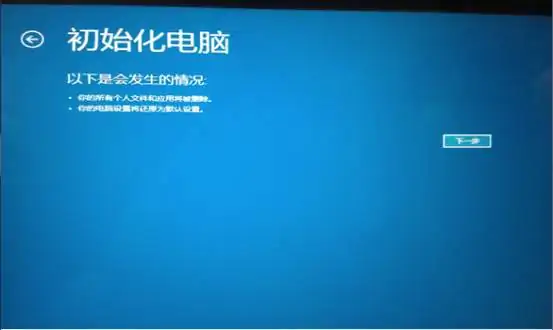
5. 在疑难解答界面中选择初始化电脑,点击“下一步”,选择Windows 8系统;
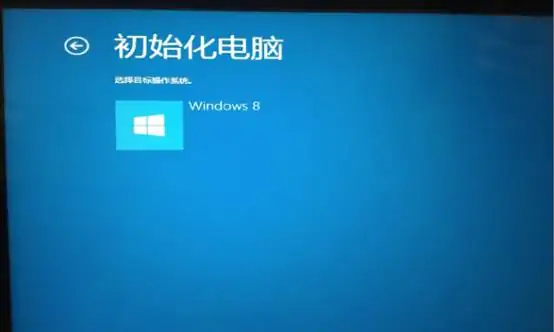
6. 选择Windows 8;
注:如果系统有多个分区,会显示选择提示是否对非系统分区进行重置操作,根据个人需要选择即可。
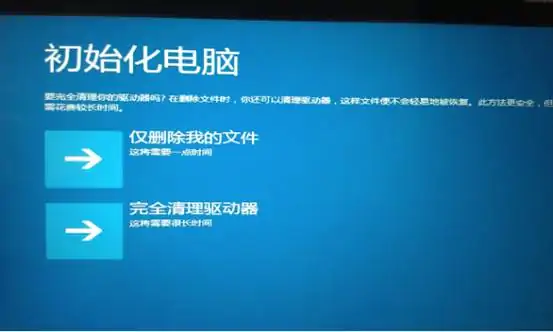
7. 可根据需要选择“完全清理驱动器”或“仅删除我的文件”,来决定操作过程中是否会进行格式化操作,此文档选择的是“仅删除我的文件”;
注:“完全清理驱动器”选项过程中会多次格式化操作,需要时间非常长,大约20~50分钟(时间取决于是否对非系统分区恢复和硬盘大小等)。“仅删除我的文件”仅需要不到半个小时。建议使用“仅删除我的文件”。
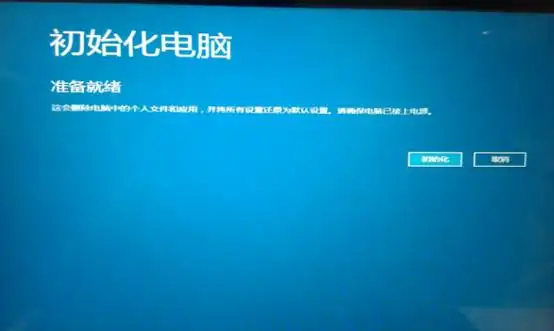
8. 确认无误后,点击“初始化”按钮;
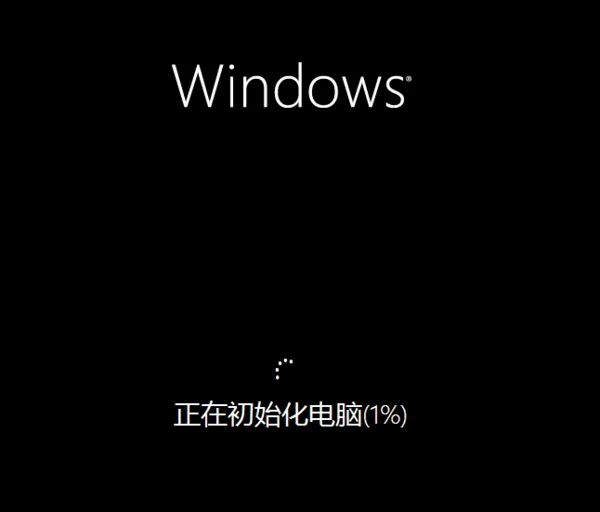
9. 等待大约10分钟恢复完成,填写区域和语言,下一步;

10. 我接受有关Windows和这台电脑的这些许可条款,下一步;
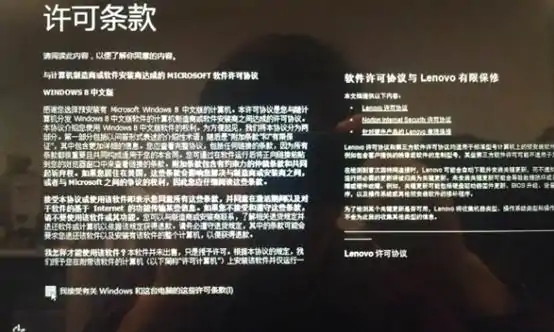
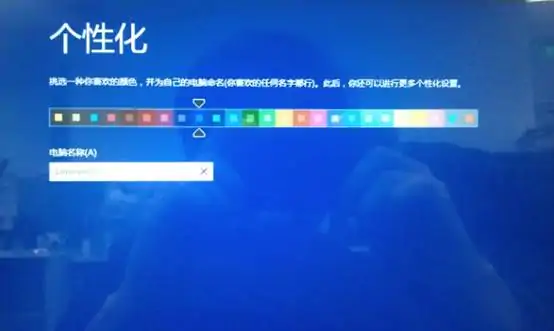
11. 选择Metro界面颜色;
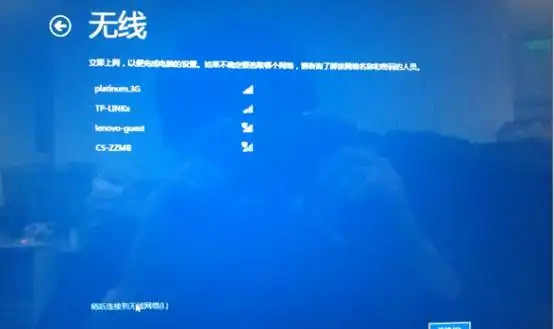
12. 连接无线 *** ,如果没有无线 *** 可以点击左下角跳过连接;
13. 使用快速设置;
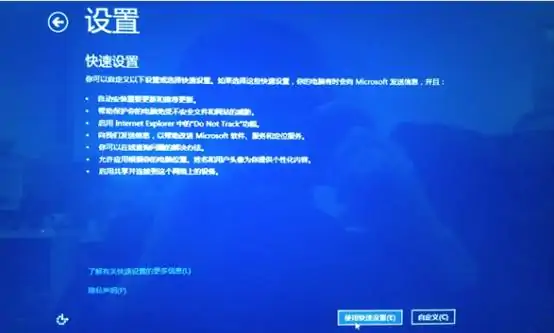
14. 填写用户名,点击完成,之后等待几分钟后即可见到桌面了。
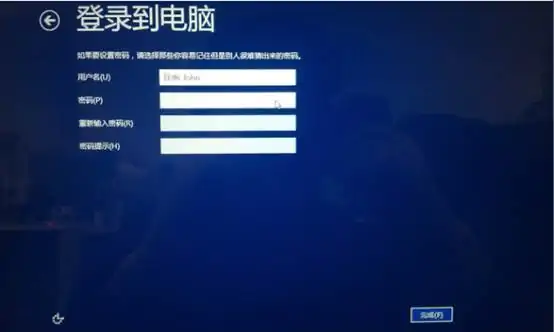
15. 一键恢复操作完成。
分享相关内容的知识扩展阅读:
华硕笔记本G58一键还原系统怎么操作?请各位高手帮忙解答,谢谢!
如果您用的是正版Win78家庭版、中文版是有一键还原的(专业版以上版本的系统99%是盗版的),如果是盗版是没有的,是需要您准备的,在说一下,如果您的电脑卡机了、进不了系统或开不了机,即使有还原也是没用的,这时就需要重装了。Win7或8怎么还原系统(有一个前提,如果您的电脑死机、蓝屏、开不了机,还原的 *** 基本无效,这时就需要重装了)
如果您开启了系统的还原,如果您备份了映像备份,如果您下载了还原软件软件,如果您预装的是正版系统,如果全没有,您就不能还原系统就重装后在做上面的准备,下次在出事就可以还原了。
1)右击计算机选属性,在左侧选系统保护,在保护设置中选择要保护的磁盘,点选上面的还原系统设置和以前版本的文件,在选磁盘使用量大小按确定,保护几个盘就设置几个盘,按上面的 *** 设置。这样系统会自动备份,也可手动备份,选择这个页面最创建,自己创建还原点。还原 *** 是:Win7或8还原系统,右击计算机选属性,在右侧选系统保护,系统还原,按步骤做就是了。
2)Win7系统还可以使用备份映像功能,打开控制面板/系统和安全/备份和还原/在左侧选择创建系统映像/按步骤和要求做就是了。
Win8创建映像 *** :打开控制面板,在系统和安全中选通过文件历史保存你的文件备份副本,在打开的页面左下角等会,会显示Win7文件恢复,在选创建系统映像,按要求做就是了(Win8.1左下不是Win7文件恢复,而是创建系统映像)。
3)如果使用软件备份系统:
建议下载“一键GHOST 2015.09.15 硬盘版”安装、备份、恢复备份,一键即可十分方便(请搜索下载安装)。
4)预装正版系统还原的 *** :(Win7家庭版Win8中文版是正版,专业版以上版本的系统99%是盗版的)
建议咨询品牌 *** 会告诉您 *** ,因为品牌不一样, *** 也不一样。
一键还原按F几进行系统拯救?
重新启动计算机并按下键盘上“F2”键或“Fn+F2”键可以一键还原。
具体操作如下:
一、打开电脑电源开关,迅速连续敲击键盘的【F2】按键,启动【拯救系统】---【一键恢复】;
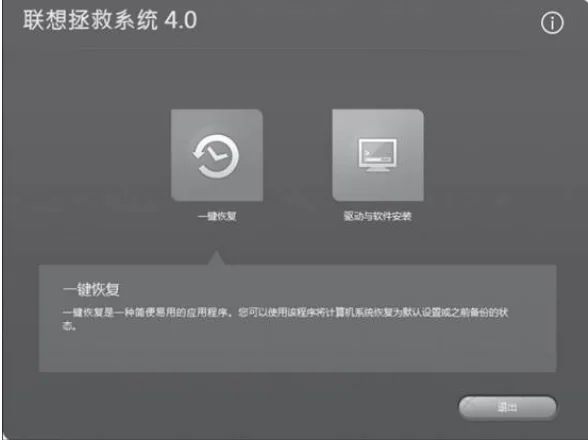
二、选择【从初始备份恢复】,启动恢复系统功能;
注意:系统恢复会覆盖C 盘的所有数据,为了确保您的重要数据不会丢失,请您在做系统恢复前一定做好备份。
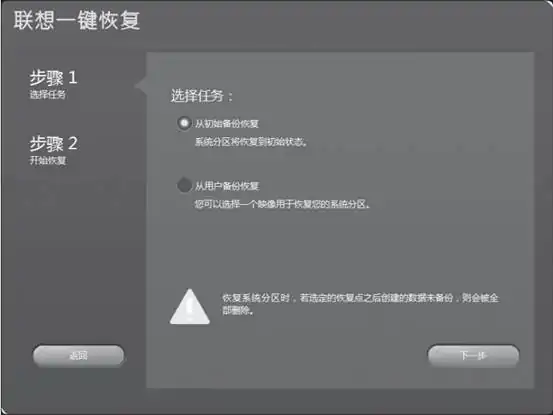
三、按照屏幕的提示操作,如果确认要恢复,点击【开始】,开始恢复;
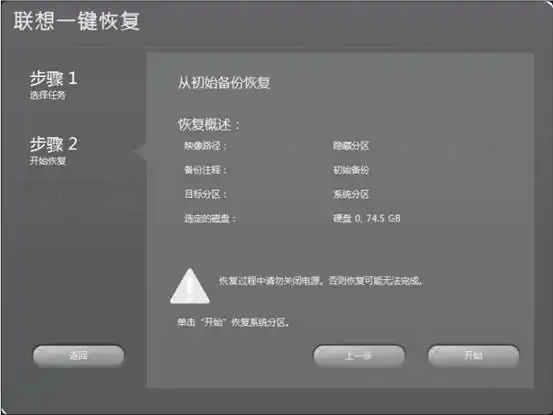
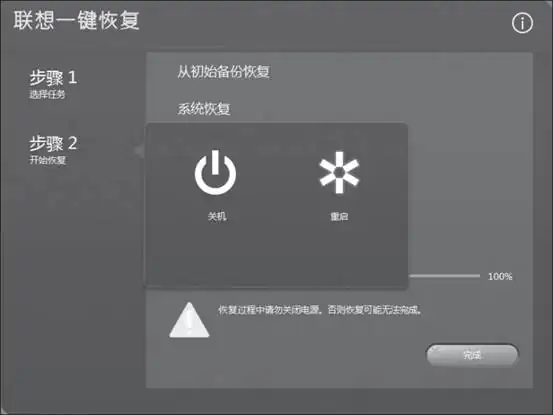
四、系统恢复过程中,请耐心等候。请您不要中断操作。系统恢复成功后,软件提示,重新启动电脑。请重新启动电脑,进入系统。
扩展资料:
一键恢复主要功能:
1、从初始备份恢复:
a、 如果你的电脑在出厂时预装有Windows操作系统,这项操作会将电脑的系统分区(C 分区)恢复至出厂时的状态。
b 、如果你的电脑在出厂时没有预装Windows操作系统,这项操作会将电脑的系统分区(C 分区)恢复至用户创建的初始备份状态(创建初始备份的 *** 参见相关描述)
注意:在此操作中,系统分区中现有的数据将全部丢失,磁盘上其他分区不变。为了确保您的重要数据不会丢失,请您在做执行操作前一定做好备份。
2、从用户备份恢复:
将系统分区恢复至自定义的备份状态。拯救系统在Windows下为用户提供了创建不同恢复点的系统备份的功能。这项操作可以调用自己创建的备份,将系统恢复至用户选定的恢复点状态。
注意:在此操作中,系统分区C 分区中现有的数据将全部丢失,磁盘上其他分区不变。为了确保您的重要数据不会丢失,请您在做执行操作前一定做好备份。
注意:在备份操作后不要改变C 分区的大小,避免恢复操作无法进行。
参考资料:联想官网联想服务——何时使用以及如何使用一键恢复
用了GHOST一键还原,备份C盘后却找不到.GHO镜像文件是怎么回事?
分类: 电脑/ *** >> 操作系统/系统故障问题描述:
我用了GHOST一键还原,备份C盘后却找不到.GHO镜像文件是怎么回事?我在备份时看见镜像保存地址是F盘,进入F盘找没找到,到其他盘里也没有,我搜索的时候是点了可以显示隐藏文件的,但是好象在隐藏文件里也没有看到,请问这是怎么回事啊?另外虽然在系统里找不到镜像文件,但是如果再要用GHOST一键还原恢复C盘的话,可以正常工作吗?
解析:
是隐藏的!恢复C盘可以正常





