

*** 适配器无法启动如何修复
*** 适配器是计算机用来联网的一种设备也就是网卡。在使用时遇到了 *** 适配器无法启动的问题,就会很影响我们操作电脑。可是如果出现了这一情况我们该如何修复呢?部分网友可能不是很清楚,所以今天本文为大家分享的就是 *** 适配器不能启动的处理办法。
处理办法如下:
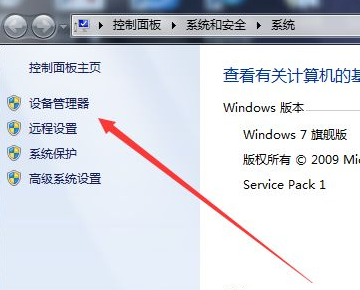
1、进入电脑“设备管理器”打开我的电脑,右击鼠标,选择最的属性点击,进入控制面板,控制面板左侧之一个导航就是“设备管理器”。如图所示:
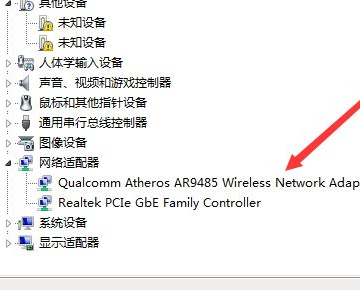
2、查看“ *** 适配器”情况,进入“设备管理器”后,查找“ *** 适配器”然后点击即可看到网线网卡相关情况。如图所示:
3、更新驱动软件程序,通常这样的情况可能是驱动程序有问题,如果在电脑可以接网线的情况下,接上电脑如何点击“更新驱动软件程序”更新到最新的驱动一般问题就可以解决。如图所示:
4、卸载无线网卡,如果你没有网线,电脑没有办法可以上网,这时候选择“卸载无线网卡”。如图所示:
5、加载无线网卡,卸载无线网卡后,再重新加载下无线网卡,正常情况下也能解决这个问题。
6、重启电脑,进行以上操作后,更好重启下电脑比较容易解决问题。
关于 *** 适配器不能启动的处理办法就为大家分享到这里啦,有遇到同样情况的可以按照上面的 *** 来解决哦。
win10 *** 适配器无法启动怎么办?
解决 *** 如下:
操作设备:戴尔电脑操作系统:win10
程序:属性
之一步、首先右键选择红色箭头所指的属性,如下图所示。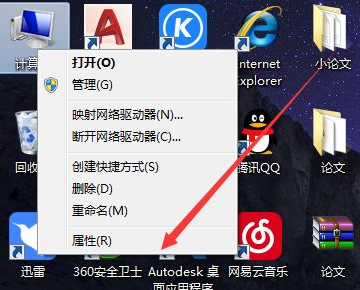
第二步、然后点击红色箭头所指的设备管理器选项栏,如下图所示。
第三步、然后点击红色箭头所指的 *** 适配器选项,如下图所示。
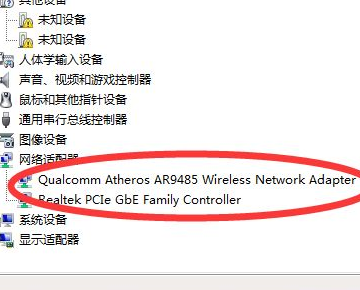
第四步、最后就可以重装修复 *** 适配器了,如下图所示。
分享相关内容的知识扩展阅读:
*** 适配器未连接,右下角显示红叉
*** 适配器未连接,右下角显示红叉本地连接一直在“已启用”和“ *** 电缆被拔出”来回徘徊不定!建议根据以下情况进行排障处理:
1、路由器问题:
(1)查看路由器灯是否正常,如果是光猫,一般除了LOS灯不亮外,其他灯是亮的。可关闭路由器和猫电源,过5分钟后再重新打开。
(2)如光猫灯出现异常情况,可查看光猫光接口是否有问题,室内尾纤连接光猫接头是否松脱,把接头插好即可恢复;室内部分光纤弯折过大。光纤弯折过度会影响光信号在光纤内光的全反射传输,只要把光纤顺直即可;室外部分光纤有折断或机房设备光端口故障,需要联系工作人员进行报障处理。
2、网卡问题:可重新插入网卡或重新安装网卡驱动程序再试。
3、电脑系统问题:
(1)重置 *** :在桌面按WIN+R输入CMD点击确定打开命令提示符窗口,win10按win+X直接打开命令提示符,在命令提示符中输入:netsh winsock reset,稍后,会有成功的提示:成功地重置Winsock目录/重启计算机完成重置。
(2)IP地址和DNS识别问题:可打开电脑“控制面板”,点击“ *** 连接”,选择本地连接,右键点击本地连接图标后选“属性”,在“常规”选项卡中双击“Internet协议 (TCP/IP)”,选择“使用的IP地址”,在IP地址中填写“192.168.0.1”,在子网掩码中填写255.255.255.0,其他不用填写,然后点“确定”即可。需要注意的是,IP一定要保证和Modem的IP地址处于同一网段。如果是无线 *** ,可点桌面任务栏上 *** 图标,打开 *** 与共享中心,点本地连接,点属性,双击IPV4,把IP地址和DNS设置为自动获取。
(3)网卡工作模式存在问题:可找到电脑“我的电脑”图标,右键点击,选择“管理-设备管理器-点到 *** 适配器”,找到网卡,然后右键点击网卡,在“属性---高级--mediatype或者链接速度”,把网卡的工作模式设定外10m半双工即可。
极域电子教室找不到 *** 适配器?
Win10电脑,安装了极域电子教室V6.0,从网上下的,不是正版,操作系统64位,登陆以后他说未找到 *** 适配器,将以脱机模式启动,然后软件上就显示 *** 未连接。另外说明,防火墙已关闭,杀毒软件已关闭,能正常上网。求大神解决问题。
*** 适配器卸载了,电脑刚开机又自动重启了,安全模式也进不去,重装系统也无法进行,是不是问题很严重?
重装系统好像和网卡没有太大的关系吧,安全模式一般需要长点的时间才能进去耐心的等一下开机自动重启先排除病毒等原因吧,看楼主机器多久,如果新的一般硬盘不会有什么过热导致重启





