局域网访问有些不需要密码就可以访问
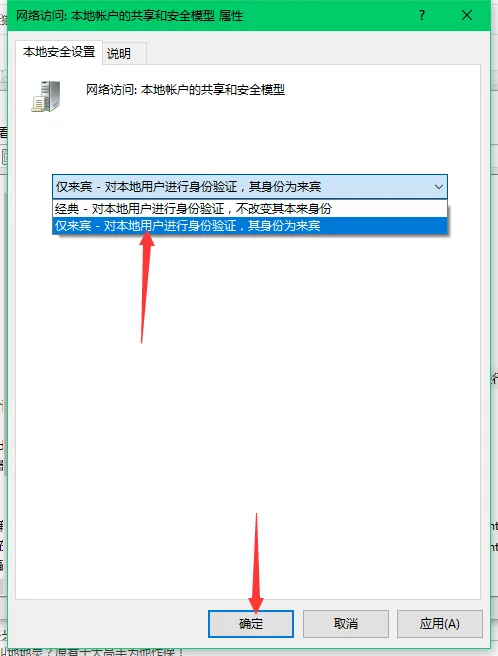
局域网访问如果设置用经典本地账户进行验证的话,就需要输入密码,但是当你输入过一次之后以后就不需要了。b机器可能在哪次访问的时候输入过密码,所以以后访问就不要了。建议更改设置。在开始---运行---gpedit.msc内计算机配置--windows设置---安全设置----安全选项-----右边窗口---本地账户的共享和访问----设置为仅来宾验证策略就0k了
局域网访问需要密码怎么办 局域网访问需要密码的解决 ***
今天给大家介绍下局域网访问需要密码的解决 *** !希望对朋友们有帮助哦!解决局域网访问需要密码问题步骤:
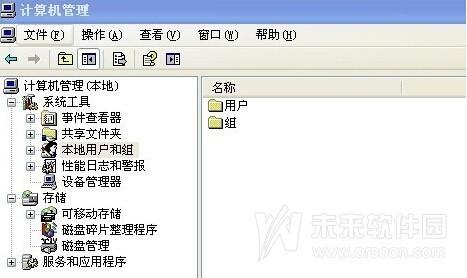
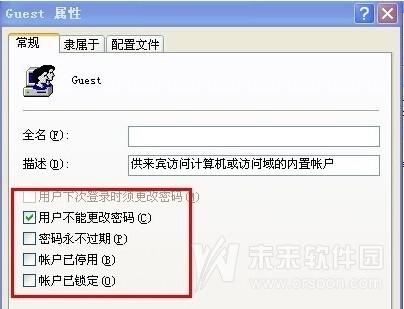
1、 首先大家鼠标右键“我的电脑”,选择管理选项,进入计算机管理界面之后,然后在本地用户和组的用户里将GUEST用户启用。
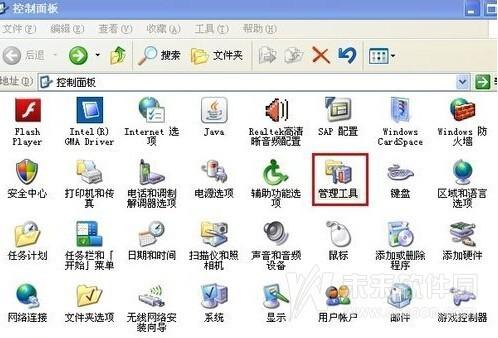
2、 接着打开控制面板,找到“管理工具”,并且双击本地安全策略。
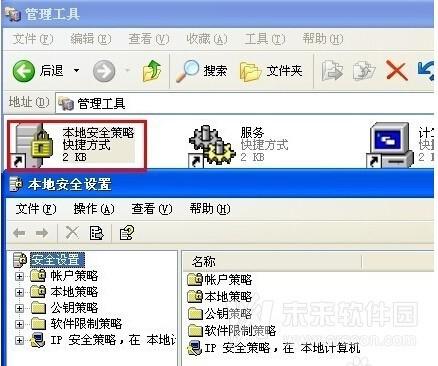
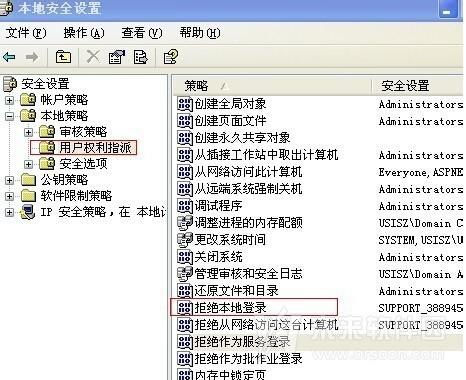
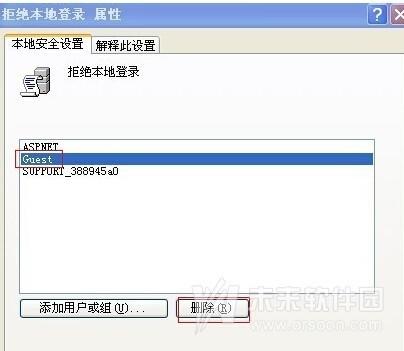
3、 在这个“本地安全策略”左侧单击“本地策略+”,接着选定“用户权利指派”项,然后在其右侧编辑区中找到“拒绝本地登录”,接着双击进入编辑状态,并且删除其中的GUEST,最后再确认退出。
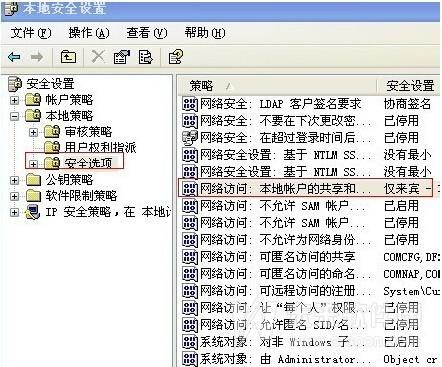
4、 然后需要再单击左侧的“安全选项”,接着在其右侧的编辑区中找到“ *** 访问:本地账号的共享与安全模式”,并且双击进入编辑为“仅来宾—本地用户以来宾方式认证”。
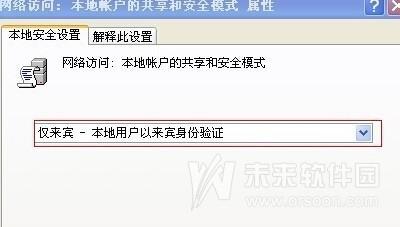
进行以上设置之后,那么局域网访问需要密码问题就可以消除了。
分享相关内容的知识扩展阅读:
为什么用WIN7系统的电脑访问局域网中的xp系统的电脑的共享文件夹时每次都需要输入帐号密码?
点击记住密码以后还是每次开机后都要重新输入账号密码两台计算机访问共享文件时会提示输入密码是由于WIN7端没有关闭密码保护共享。
具体办法如下:
1、鼠标右键点击无线 *** 图标,选择打开 *** 和共享中心,点击更改适配器设置。
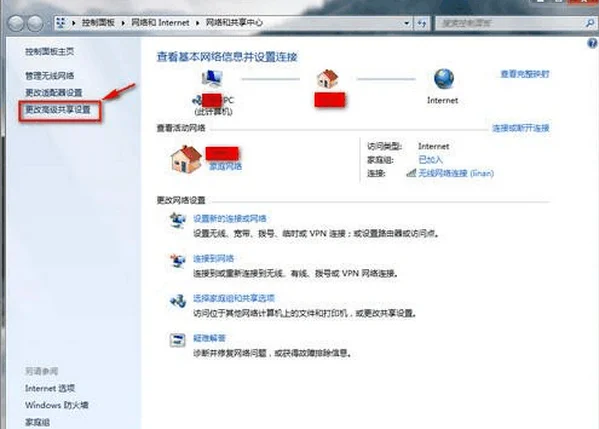
2、关闭密码保护共享,确定退出。
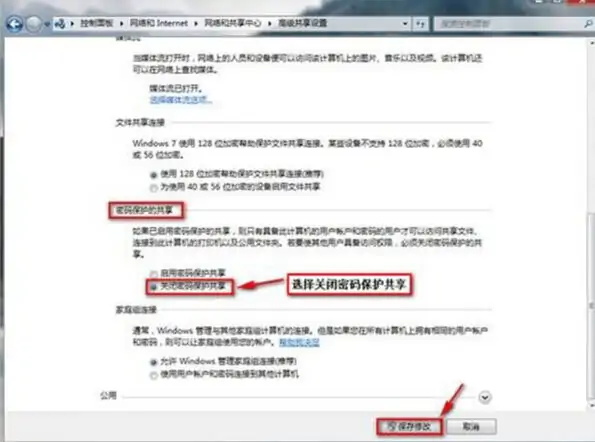
WIN7计算机的共享设置完毕,从XP计算机端就可以访问共享的文件夹了。
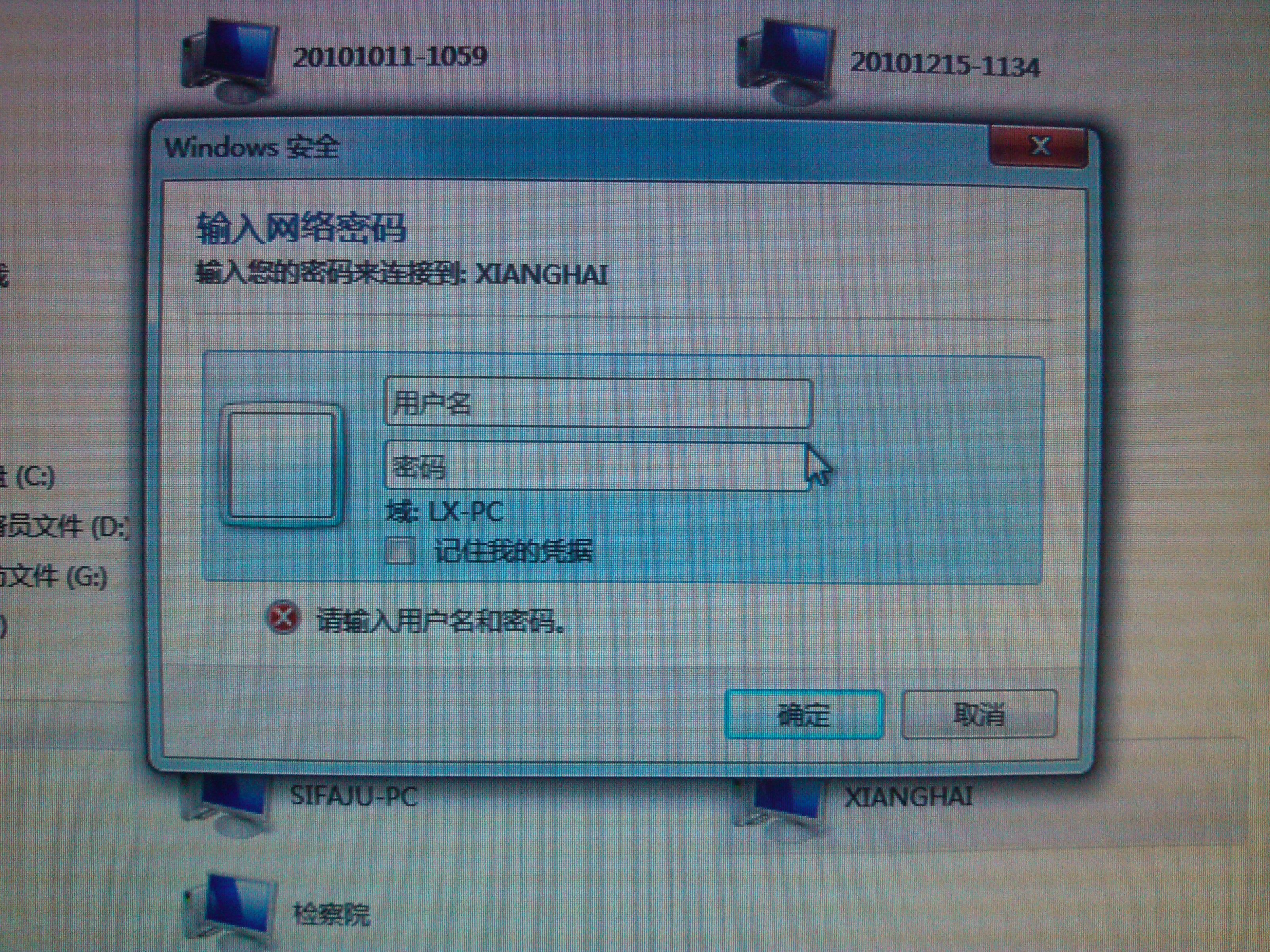
在局域网内,一台win7的客户机,要访问win2003服务器,总是要求输入用户名和密码,怎样解释呢?
不懂的人就不要乱回答了;
是WIN7的 *** 安全设置。
1、如果是用户名/密码正确,但提示错误,可以组策略里改:
运行组策略:gpedit.msc
计算机配置-Windows 设置-安全设置-本地策略-安全选项:找到“ *** 安全:LAN Manager 身份验证级别”,改成“发送出 LM & NTLM - 如果已协…………”
2、如果是输入用户名/密码,勾选了记住密码,但下次开机进共享又要重新输,可以改设置:进入:控制面版-用户帐户和家庭安全-凭证管理器,添加Windows凭据,把你要访问的电脑添加进去(例:要访问的电脑IP为:192.168.1.10,添加凭据:“Internet地址或 *** 地址”内输入IP,如果你是用电脑名称访问,就输电脑名称,是用户名和密码)
已成功创建局域网,访问另一台电脑,要用户名和密码是怎么回事?
原因:
关联密码没有共享保存
解决 *** 及步骤:
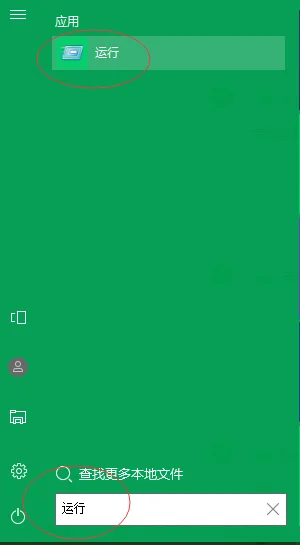
点击电脑左下角Windows菜单,在搜索栏中输入“运行”,点击“运行”。
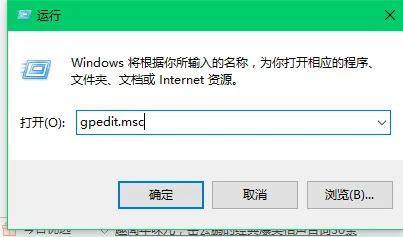
2. 在运行框里面输入“gpedit.msc”,点击“确定”,打开本地组策略编辑器。
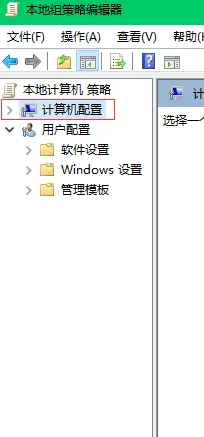
3. 打开左侧目录的“计算机配置”。
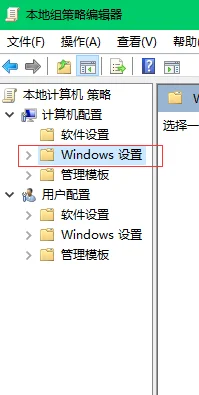
4. 打开计算机配置下的“Windows设置”。
5. 打开Windows设置下的“安全设置”。
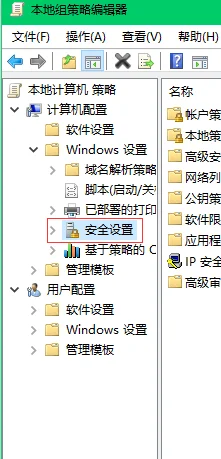
6. 打开安全设置下的“本地策略”。
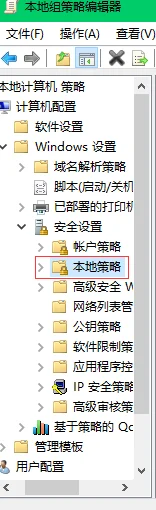
7. 单击本地策略下的“安全选项”。
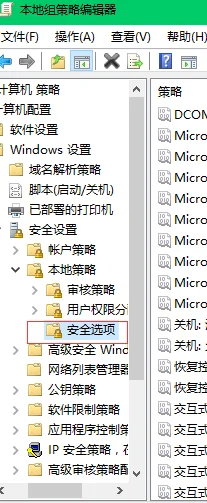
8. 点击右侧下拉框,找到“ *** 访问:本地账户的共享和安全模型”。
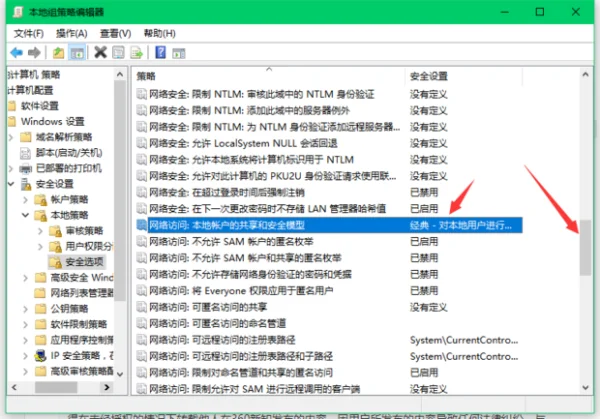
9. 双击“ *** 访问:本地账户的共享和安全模型”,进入设置。
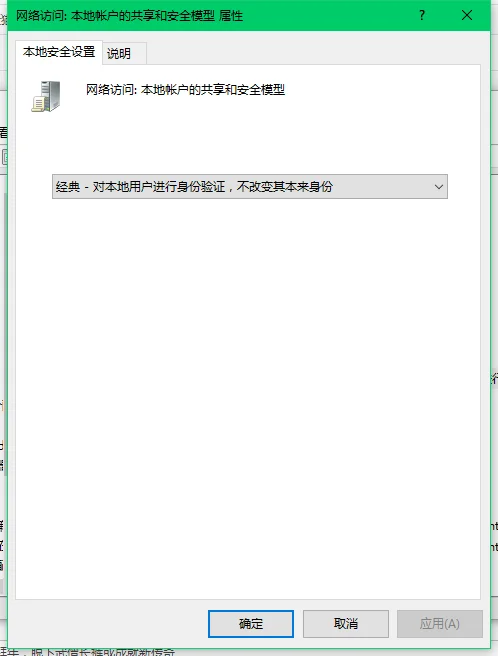
10. 点击下拉按钮,选择“仅来宾-对本地用户进行身份验证,其身份为来宾”,点击“确定”。刷新下 *** 列表就可以了。