

百度卫士1.1和百度卫士怎样卸载
百度
卸载百度卫士和百度杀毒类似(以卸载百度杀毒为例)
可以使用以下 *** 操作尝试。
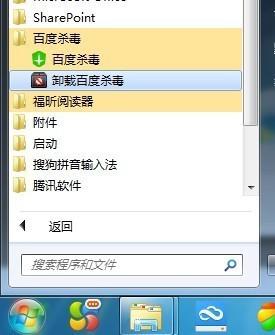
方案一:依次点击【开始】—【所有程序】—【百度杀毒】—【卸载百度杀毒】
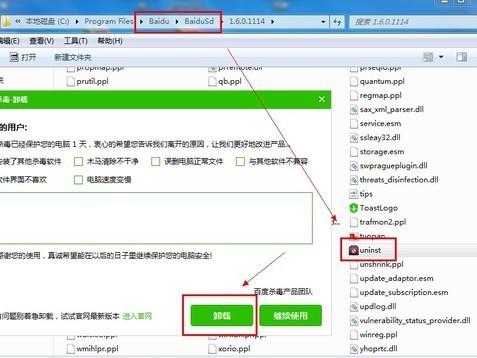
方案二:打开百度杀毒软件的安装文件夹,选择里面 uninst 双击按提示卸载即可。
卸载之后一定要确认下360安全卫士启动里面是否禁用或删除了关于百度杀毒的服务,不禁用或删除的情况下重启后有可能他会自动重新安装!

百度手机卫士如何卸载
百度手机卫士如何卸载?百度手机卫士是一款手机的安全软件,作为百度推出的专业安全软件,它的功能无疑是十分强大的,不过有不少人都不太想用,但是却不知道百度手机卫士如何卸载,在这里就让小编跟大家说说百度手机卫士卸载 *** 吧。 1.打开第三方清理工具比如猎豹清理大师,点击【软件管理】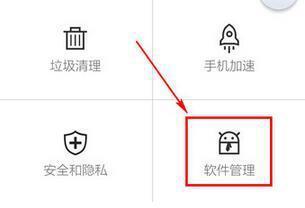
2.找到百度手机卫士,并勾选

3.点击【卸载】

4.选择【确定】即可

现在大家是否都明白百度手机卫士如何卸载了呢,如果大家还有其他的问题不明白也可以到三联教程频道当中了解哦。
分享相关内容的知识扩展阅读:
百度卫士应用搬家在哪啊啊啊 应用管理里面怎么没有!

1、首先打开手机桌面上的“百度手机助手”;
2、打开进入首页,在首页的下方点击【管理】图标按钮;
3、进入后,将屏幕向下滑动;
4、再点击【设置】图标;
5、进入,设置界面看到【应用搬家】;
6、点击后,选择【手机内存】或【在SD卡】,根据需要来选择即可;
7、点击你要搬家的软件后面的“搬家”;
8、点击“移动到SD卡”,就可以了。
百度卫士怎么能这么没礼貌,直接毫无通知的情况下安装
今天2014/12/13下午,机器突然弹出来个[百度卫士],我就纳闷我从没安装过它啊,并且近期我什么软件都没安装啊。结果一百度才知道,原来它是流氓软件啊。说真心话,这是百度的羞耻啊,请百度尽快想法让我们受害人卸载它。百度卫士卸载的时候会提示卸载成功,结果关机重启之后却还是发现百度卫士启动了,发现很多网友都在问怎么完全卸载百度卫士,给出一些简单的解决办法:
1、打开控制面板——程序和功能,找到百度卫士,卸载
2、打开百度卫士安装目录
XP和win7 32位在C://Program Files//baidu目录下
win7 64位在C://Program Files (x86)//baidu目录下
3、如果发现目录依然存在百度卫士的所有文件或者残留文件,可以使用某卫士的强力删除功能粉碎这个文件夹,或者文件夹的某个子文件夹,一面粉碎如百度输入法等其他百度产品
4、打开任务管理器,会发现一个叫做【BaiduAnSvc.exe】的进程无法停止,接下来在打开控制面板——管理工具——服务,找到一个叫做【BDMRTP Service】的百度卫士实时防护服务,这个服务是无法停止的,打开该服务的属性面板,把自动启动修改为禁用。
5、打开其他的安全卫士,清理垃圾文件及注册表文件
6、清理完重新启动计算机,开机后应该就发现百度卫士不会再启动了,百度的服务和进程也不会再启动了,如果还有无法卸载的可以留言我再给各位想解决办法。
Win10系统删除百度卫士的详细教程
今天教程和大家分享Win10免激活系统删除百度卫士的详细教程,百度卫士是一款使用非常广泛的电脑安全卫士软件,能为电脑加速、系统清理、木马查杀等。细心的用户发现win10系统无缘无故多个一个百度卫士,想要删除,但是怎么删除都失败了,删除之后又会自动安装上,怎么办呢?接下去我们看下Win10系统删除百度卫士的详细教程。
具体如下:
1、打开百度卫士,点击设置,这里面需要设置百度卫士的自动保护功能;
2、选择关闭自动保护功能,这里面只需要临时关闭自动保护功能就可以了,如下图所示,点击关闭自动保护功能;
3、点击我的电脑,开始卸载百度卫士,由于百度卫士只允许从我的电脑开始卸载(当然也可以使用控制面板卸载),而不支持软件助手等卸载工具,所以这里需要按照下图所示的操作;
4、点击确定,点击确定后,直接开始卸载。
以上就是Win10系统删除百度卫士的详细教程,有遇到这种情况的大家可以参考小编的 *** 去设置就可以解决了。





