

vmware workstation 12序列号怎么获得
VMware Workstation 12序列号:5A02H-AU243-TZJ49-GTC7K-3C61N
求vmware 12序列号
VMware Workstation v12 for Windows5A02H-AU243-TZJ49-GTC7K-3C61N
试试,如果不行,网上找个注册机。
分享相关内容的知识扩展阅读:
那里有vmware虚拟机的注册版,或者绿色版下载啊?
Vmware使用说明 [ 日期:2005-06-06 ] [ 来自:本站原创 ] __软件介绍__简体中文版: Workstation 5.0.0 build-13124
下载地址: http://www.skycn.com
注册机下载:汉化新世纪
安装没有特别一路NEXT即可。
关于注册:安装完成后在帮助输入序列号项输入序列号。
下载Workstation 5.0.0 build-13124用了5分钟左右,63.2M,速度220K/S蛮快的
注册机及汉化补丁下载时间忽略不记
安装Red Hat Linux 9.2用了一个小时左右。
分区 根分区 :/ ext3 13200M ;交换分区:文件系统 swap 256M
初略试了一下,挺好用的,不负所望。
Linux 系统启动方便,与Windows2000互相不干扰。
有了捕获电影功能很好用
先写这些
*** 功能及其他有代发觉……………………
__vmware tool_______的安装使用明天再看
后面附几篇网上找的参考资料:)
[本日志由 zjhze 于 2005-06-06 11:25 PM 编辑]
引用通告地址 (0):
http://www.2926.cn/trackback.asp?tbID=124
http://www.2926.cn/trackback.asp?tbID=124&CP=GBK
zjhze 于 2005-06-06 10:45 PM 发表评论: × | IP [b]VMWare与Virtual PC的主要区别[/b]====================...
VMWare与Virtual PC的主要区别
============================
Virtual PC是与vmware类似的虚拟机软件。两者的主要区别如下:
1、VMWare没有模拟显卡,要通过vmware-tools才能用上高分辨率和真彩色,否则只能用VGA。而Virtual
PC模拟了一个比较通用的显卡:S3 Trio 32/64(4M)。从这一点看,Virtual PC比VMWare通用,但显示性
能不如VMWare。
2、因为Virtual PC模拟了显卡,所以通用性很强。connectix.com网站声称,目前新版的Virtual PC 5支
持所有基于x86的操作系统。
3、Virtual PC的 *** 共享方式与VMWare不同。VMWare是通过模拟网卡实现 *** 共享的,而Virtual PC是
通过在现有网卡上绑定Virtual PC emulated switch服务实现 *** 共享的。对于win2000/xp等操作系统,
如果网线没插或没有网卡的时候,要安装Microsoft的loopback软网卡,才能实现 *** 共享。在Virtual
PC的global setting里,当有网卡并插好网线的时候,将Virtual switch设成现实的网卡;当没有网卡或
网线没插的时候,将Virtual switch设成ms loopback软网卡,即可实现 *** 共享。
ms loopback软网卡的安装 *** ,以win2000为例:
控制面板 -> 添加/删除硬件 -> 添加/排除设备故障 -> 添加新设备 -> 否,从列表选择 -> 网卡
-> 制造商选microsoft -> microsoft loopback adapter。
Win2000 + Virtual PC运行unixware7的截图1
(点击看1024x768大图)
Win2000 + Virtual PC运行unixware7的截图2
(点击看1024x768大图)
LINUX是个好东西,可是如果是新手.而且是想多系统共存的话,安装就会有点难。
像我就晕了几天,安装是成功的,可就是不能和XP共存。后来朋友给我介绍了VMWARE嘿嘿,真是个好东西
。建议初装LINUX的朋友试试。
讨论: http://www.linuxsir.com/bbs/showthread.php?s=&threadid=7486
简单的说,vmware就是一个虚拟机软件,它可以在你现有的操作系统上虚拟出一个新的子机,这个子机一方
面是建立在你正在运行的操作系统之上的,同时,它又拥有自己独立的CPU,硬盘,内存及各个硬件,当然,这
些都是虚拟出来的,虚拟子机的CPU是通过i386的保护模式实现的,虚拟的硬盘其实就是母机上的一个文件,
内存当然是从物理中划出一块,别的如 *** 设备也都是通过某种途径实现的.
归根结底,vmware给你提供了这么一个机会:可以在一台机器上真正同时运行两个独立的操作系统,一个是
原始的操作系统,一个运行于虚拟机上,前者称之为母机,后者为子机.基于上述原因,你现在可以在运行win
32平台的机器上通过vmware安装并运行linux,反之亦然.事实上,两个操作系统之间并没有太多的依赖关系
,你也可以在linux上再装一个linux,或者在win98下装一个winXP,随你自己喜欢.关键的好处在于,你安装
这个新的操作系统并不需要重新划分硬盘空间,而且,可以同时运行而不需要reboot来reboot去.
vmware的常见的应用有:
在win32下安装linux/Unix(适合想体会一下linux又害怕破坏现有系统的linux新手)
在linux下安装win32(可解燃眉之急)
从一个系统中引导出另一个系统(二者并存)
VMWare安装前的准备工作
1、硬件更低:主要是内存,更低要求为96M,如果小于96M,可以安装但无法正常使用,
不过你要让VMWare运行得较好的话,128M是少不了的.
2.下载一个VMWare,去汉化新世纪找找吧,那里有汉化补丁,还有注册机。
说这么大了,现在就开始安装吧
下载VMWare解压后根据提示正触安装VMWare到硬盘中
(1) 建立虚拟机
A.用鼠标左建双击桌面中的"VMware workstation"图标,运行虚拟机
B.建立一台虚拟机。点击“FILE(文件)”-“NEW(新建)”--“NewVirtual Machine(
新建虚拟机)”,弹出虚拟机创建菜单。
C.根据向导一步一步地创建虚拟机,首先选择安装方式是“TYPICAL(典型)”还是
“CUSTOM(自定义)”安装。 我这里选择典型。
D.因为这里是用于安装REDHAT,所以在Guest operating system(客户操作系统)“
中选择”LINUX“,点击下一步。
E.在Virtual machine name(虚拟机名字)中输入你想建立的虚拟机的名字
F.在Location(位置)中选择虚拟机的安装位置。因为会在虚拟机中安装操作系统
和应用软件,所以建议将虚拟机安装在一个有较大空间的磁盘分区中
G.如果你的电脑连接在 *** 中,那么选择一个合适的 *** 环境。我这里选择
Use bridged net-working(使用路由 *** )
H.点击finish,返回VMWARE主界面,LINUX虚拟机就建好了。
2. 安装操作系统
A. 选中LINUX虚拟机,点击VMWARE工具栏中的Power ON按钮,启动LINUX虚拟机
B.然后插入REDHAT7.3光盘,虚拟系统根据你选择的安装方式开始安装。
3.从硬盘安装REDHAT7.3
如果你认为从光驱中安装比较费时间,又不方便,那你可以将光盘文件转换成ISO文件拷
贝在硬盘中,然后从硬盘安装。
A.点击Settings(设置)--Configuration Editor(编辑配置)进入设置界面对虚拟机进行
配置。
B.在Hardware(硬件)选项中,选择DVD/CD--ROM[IDE 1:0]项,在左边的选项中进行设置。
C.在Connection(连接)选项选中Use ISO image(使用ISO镜像包),然后点击Browse(预览)
按钮,找到放置ISO文件的目录。
D.在打开对话框中选择RedHat.ISO文件,然后点击打开,将ISO文件打开(如果之一个ISO
文件安装完后,计算机提示你插入第二张光盘,则在此选择RedHat.ISO,如此类推)
E.在Virtual device mode(虚拟设备模式)选择虚拟设备的接口方式,选择IDEO:0项
然后点击OK返回到虚拟机界面下,点击Power ON就可以直接从硬盘安装操作系统了
4 安装VMware Tools
虚拟机安装REDHAT7.3时,在状态栏中一直提醒你安装VMware Tools.因为虚拟机是默认
使用自带的虚拟显卡,只有正确安装了VMware Tools后,才能在虚拟机中正确启动
REDHAT7.3操作系统,并正确设置显卡以及显示器的分辨率等参数。
注意:在安装好LINUX后再进行此项操作
A.重新启动虚拟机,点击Setting(设置)--VMware Tools Install(安装VMware工具)
在弹出的菜单中点击Install,安装VMware工具。
B.点击Devices(设备)菜单,你会发现光驱的菜单项由IDE :0变成了IDE :0>F:\
program Files\VMware\Vmware Workstation\Programs\Linux.ISO,
这表示VMware将LINUX的ISO映像文件 作为了虚拟机的光盘。
C.其实这时并没有真正地安装上VMware Tools软件包,还须进一步设置。
进入文本登录界面中,输入管理员用户名(ROOT)和密码进入ROOT@LOCALHOST ROOT
目录下。
D.在命令行后面输入如下命令(注意大小写和空格,同时每行命令后记住回车)
mount -t iso9660 /dev/cdrom /mnt (加载CDROM设备,并且CDROM为只读属性。)
cp /mnt/vmware-linux-tools.tar.gz/tmp (将该软件包持拷贝到LINUX的TMP目录下)
umount /dev/cdrom (舍载CDROM)
cd /tmp (进入TMP目录)
tar zxf vmware-linux-tools.tar.gz (解压该软件包)
cd vmware-linux-tools (进入解压后的目录)
./install.pl (运行安装命令,系统开始安装vmware tools)
E` 在屏幕的提示下,连续回车两次后,系统安装完VMWARE TOOLS,在命令
行中输入STARTX命令,启动REDHAT7.3,进入图形界面。
5. 设置显示器的分辨率
这时虚拟机显示器的分辨率高于本机,由于两机显示器的分辨率的不同将造成图形
窗口的大小不一致,在本机与虚拟机之间相互切换时就很不方便
所以要重新设置虚拟机显示器的分辨率。
A.在命令行中键入cd /etc/x11(X为大写)。进入配置文件所在的目录,同时输入
mc命令。
B.进入MC编辑器,用上下箭头将光标移动到XF86Config-4.vm文件,按下F4,这时将出
现一个文本窗口,里面显示了配置信息。
D.显示的配置信息一般在Screen Section标题后面可找到它。
E 找到显示器的分辨率之后,将Modes中高于本机的ms windows所用的分辨率全部
删除,删除务必从高分辨率向低分辨率删除,以免出现漏洞。
F.保存修改的信息,退到X11目录下,输入startx进入图形界面,虚拟机内的操作系统
的分辨率就发生了改变。
还一个有说的就是,如果你是用光盘安装,那么请你有心理准备。像我的CPU是 ***
1000,内存是256的,安装的时间用了1个小时58分
zjhze 于 2005-06-06 10:44 PM 发表评论: × | IP 么是虚拟机软件================ Win2000 + VMWa...
么是虚拟机软件
================
Win2000 + VMWare运行RedHat7.2、Win98 & Solaris 8的截图
(点击看1024x768大图)
虚拟机软件可以在一台电脑上模拟出来若干台PC,每台PC可以运行单独的操作系统而互不干扰,可以
实现一台电脑“同时”运行几个操作系统,还可以将这几个操作系统连成一个 *** 。
比如上图中,是在一台电脑上安装了Win2000 server,再在Win2000 server上安装虚拟机软件VMWare
,利用VMWare模拟出来3台PC,在这3台PC上分别运行RedHat7.2、Win98和Solaris 8 for x86操作系统。
包括Win2000在内,这4个操作系统同时在一台电脑上运行,互不干扰,并且同在一个局域网内。
目前PC上的虚拟机软件有下述两个:
VMWare http://www.vmware.com
Virtual PC http://www.connectix.com
本文主要介绍VMWare。
Vmware下安装LINUX 的ISO文件
正在学JAVA,但不想在WINDOWS上开发,想在UNIX上弄,但据说UNIX不好安装而LINUX和UNIX差不多,所以想在VMware里装一个LINUX的系统,听说ubuntu挺爽的,所以想试试...想问问有不有那个版本的vmware里面在新建操作系统是可以建ubuntu?
还有就是其他的LINUX操作系统(如RED HAT 和RED FLAG)和ubuntu有什么不同?
请大虾指点:最后跟上VMWARE 和 ubuntu或(RED HAT 和RED FLAG)的下载址
及图片并茂(或视频)安装教程的链接地址
1、在桌面上双击VMware Workstation图标后启动虚拟机,鼠标单击文件,选择新的虚拟机;
2、单击“next”按钮,选择“典型(推荐)”安装或者“自定义(高级)”安装。这里选择“典型(推荐)”安装。
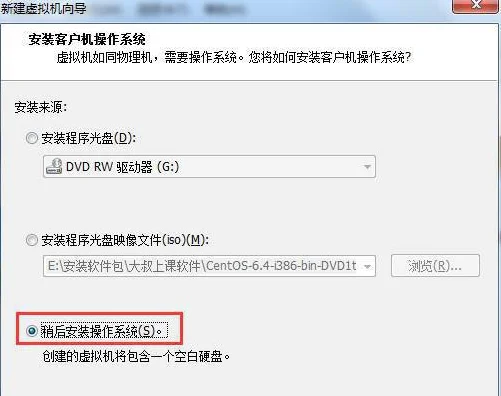
3、选择“我以后再安装操作系统”,点击“next”按钮,如图所示:
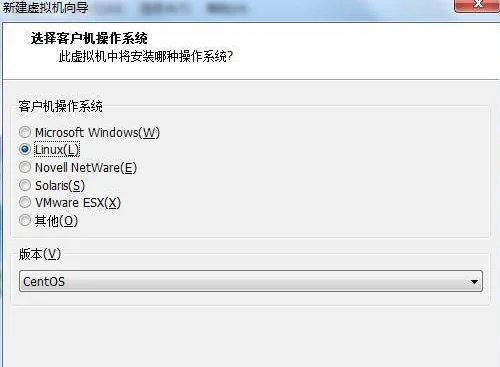
4、选择要安装的操作系统类型,如Linux→CentOS,如图所示:
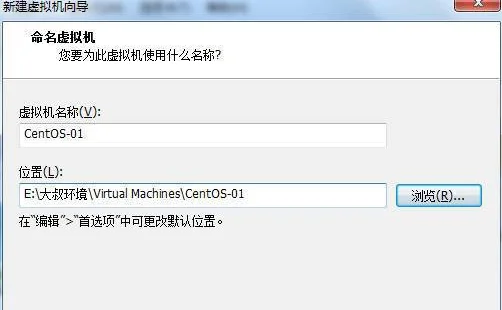
5、为虚拟机命名,指定它的存放位置,如图2-5所示。注意,应根据所安装操作系统的要求在硬盘上预留足够空间。
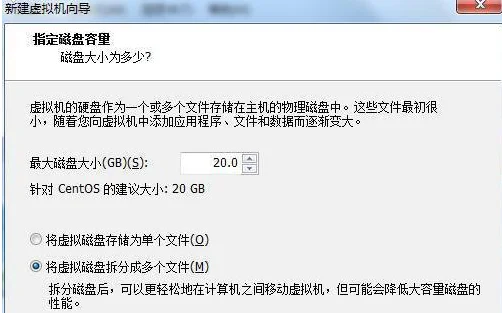
6、设置虚拟机磁盘容量,如图所示。定义磁盘大小;
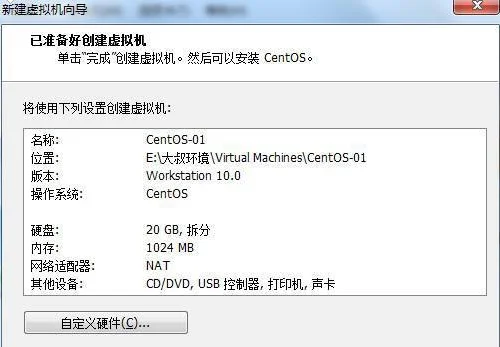
7、显示将要创建的虚拟机信息,单击“finish”完成安装,如图所示:
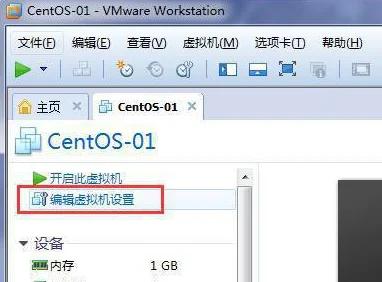
8、单击“编辑虚拟机设置”
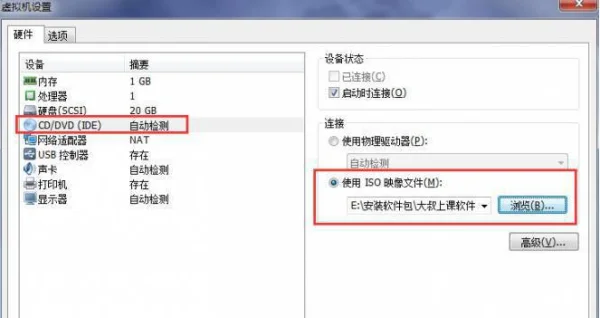
9、在Hardware下选中cd/dvd,选中“使用ISO映像文件”,点击“浏览”,找到之前下载的“CentOS-6.4-i386-bin-DVD1.iso”,点击“确定”
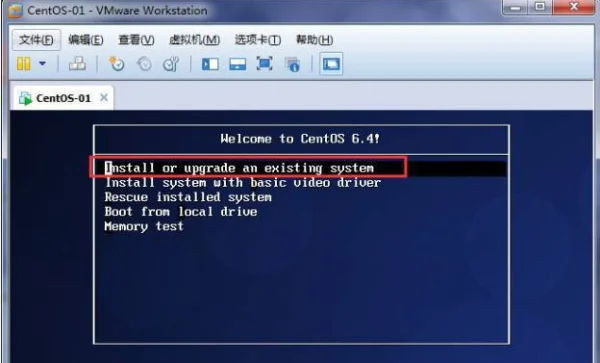
10、打开虚拟机电源,鼠标点击进入Linux,按enter键进入下一步;
虚拟机上安装vmwartools出现抄不到目录文件情况
在虚拟机上安装linux vmwaretools时 执行./ vmware-install.pl 出现没有那个文件和目录 是什么情况
VMware Tools提示无法找到文件的原因为:
1、你安装的VMware Workstation使用了精简版的,精简版软件会删除部分不常用的组件,容易造成VMware Tools安装过程中无法找寻、调用相关文件,从而报错
2、你使用的VMware Workstation是绿色版,绿色版软件不写注册表、或者导入注册表信息包含的软件安装路径有误,造成VMware Tools安装过程中读取了错误的注册表值,无法找到相应组件从而报错。
解决方案:
1、一般精简版的软件都带有卸载工具,运行卸载工具后彻底删除后下载VMware Workstation完整版的软件,序列号可以百度一下(不鼓励使用盗版)。
2、精简版一般有反安装注册表文件,运行文件夹里的相应这注册表文件即可删除错误的注册表键值,删除后安装VMware Workstation完整版软件。
科普:
绿色版软件百度百科地址:
http://baike.baidu.com/link?url=FGO6OY7ni6b-zUNYdCPVBw92dlO38jNObmE95WJtoyPW_UfbvqJWYBYE3ahUBxtPkGbOn7ZYoRiBRCHRC8dSuK
精简版软件:
精简版软件一般代指模仿官方安装包,有安装步骤,但经过第三方进行了相应精简处理,例如:删除多余语言文件及帮助、删除不常用组件、去广告组件、去除部分联网组件等后从新封装的软件。





