

realone解码器 rmvb
我的是WMP 9.0 下载了个啊飞realone解码器,然后怎么播放RMVB格式的电影呢,好象打不开啊去下暴风影音 就爽死你了,什么都能放!!
怎么安装解码器 在realplayr中解码器的位置是哪里
解码器是不是一定要安装到播放软件的目录里还是另外成一个软件
播放时自动调用吗?
RealPlayer是网上收听收看实时音频、视频和Flash的更佳工具,让你享受更丰富的多媒体体验,即使你的宽带很窄。RealPlayer是一个在Internet上通过流技术实现音频和视频的实时传输的在线收听工具软件,使用它不必下载音频/视频内容,只要线路允许,就能完全实现 *** *** ,极为方便地在网上查找和收听、收看自己感兴趣的广播、电视节目。 real解码器是从Realone中Rip出来的解码包,简而言之,通过安装这个real解码器,你可以在不安装Realone或者Realplayer 的情况下播放Real格式的音频、视频文件。
现例举在暴风影音中安装real解码器。
1、打开暴风影音,在初次安装暴风影音之后会提示安装暴风影音的解码器,比如下载安装暴风影音real解码器。 如果不安装的话,就会出现视频无效的结果。 如图所示: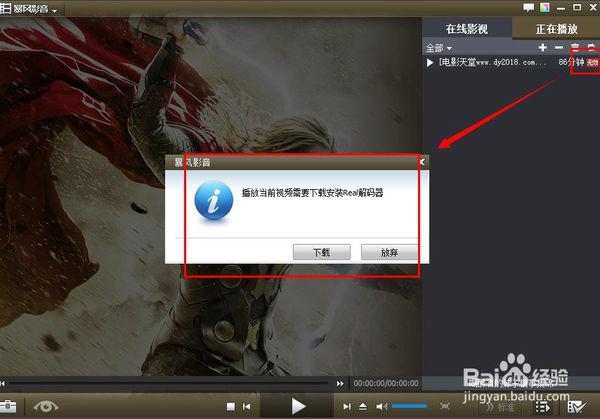
2、点击下载按钮,便会打开相关的网页,然后在网页的结果中搜索下载安装解码器。
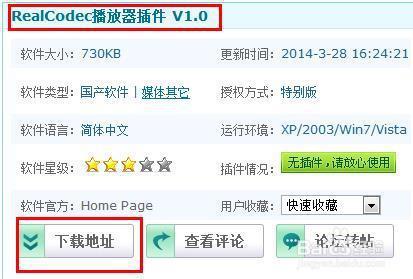
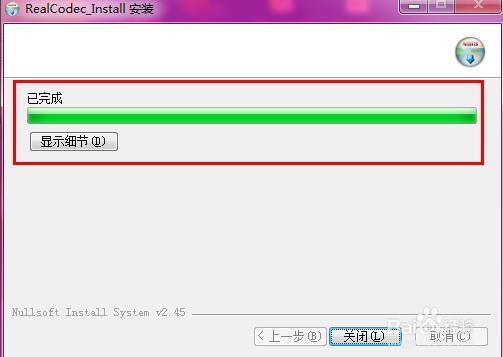
3、
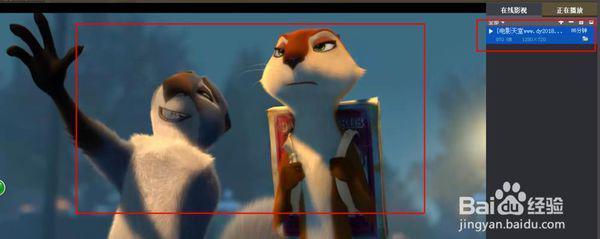
安装完成后,再次点击播放视频,那么就能正常的播放了。如图所示:
4、
当然,我们可以手动的去下载安装暴风影音的解码器。
在搜索栏中输入暴风影音解码器,就会出现下载结果。
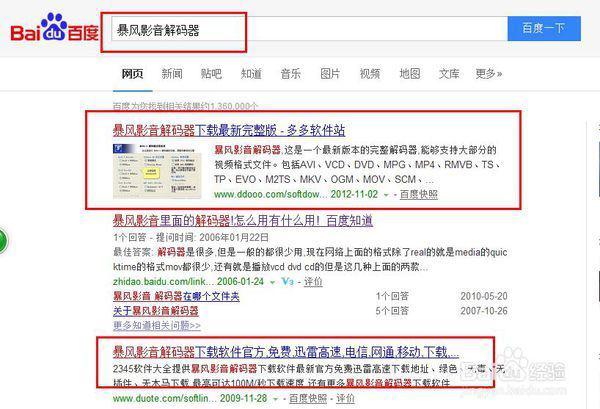
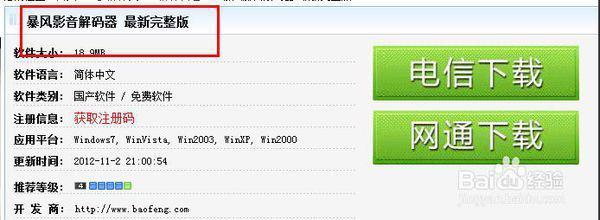
5、然后我们选择自己需要的解码器,进行下载安装就行了。
分享相关内容的知识扩展阅读:
为什么再Powerpoint插入视频没有用
用了PPT最常用的3个插入视频的 *** 等放映的时候 本来是MV 却变成了蓝背景的MP4里常见的播放音乐的样子 而且只有音乐 没有画面(是没有MV里面的画面) 是有什么软件没有下载吗 反正就是不能正常播放MV 求指导主要是缺少相应的解码器所致,这类视频多是avi格式的,因为avi只是一个容器,虽然都是avi 但编码却不一样,它有n多种编码.解决 *** 一,下载相应解码器;二转换为其他格式比如wmv.与硬件配置无关,主要是解码器的问题.
*** 有两种 其一 是转换格式 换成wmv 再一种是利用控件插入法
一、使用“Shockwave Flash Object”控件法
1. 运行PowerPoint 2000,切换到要插入Flas *** 的幻灯片。
2. 单击“视图”菜单,在弹出的下拉菜单中单击“工具栏”,再在弹出的子菜单中单击“控件工具箱”,便出现“控件工具箱” 。
3. 单击“控件工具箱”中的“其他控件”(工具箱中的最后一个按钮,即锤子图案的),弹出ActiveX控件窗口,在控件列表中找到“Shockwave Flash Object”并单击,此时系统会自动关闭控件窗口。
4. 将光标移动到PowerPoint的编辑区域中,光标变成“十”字形,按下鼠标并拖动,画出适当大小的矩形框,这个矩形区域就是播放动画的区域。
5. 右单击矩形框,在出现的快捷菜单中单击“属性”,出现“属性”窗口。
6. 单击“属性”窗口中的“自定义”一栏,此栏右端便出现一按钮。单击该按钮,出现“属性页”窗口,在“影片URL[M]”右侧文本框中输入“我的文件”Flas *** 的完整路径(如果Flas *** 与PowerPoint文件处于同一目录中,也可以只输入Flas *** 文件名),且必须带后缀名“.swf”。别的项目采用系统默认的即可,最后按“确定”返回PowerPoint。
7. 放映该幻灯片,你所期待的画面就出现了。
提示:
1. 使用该 *** 的前提是系统中须有“Shockwave Flash Object”控件。这个问题不用担心,此控件绝大多数机器中都已安装。
2. 在步骤5中双击矩形框也可以打开“属性”窗口。
3. 也可以在“属性”窗口“Movie”一栏右侧的文本框中直接输入Flas *** 的路径,而不用步骤6自定义的方式。
4. 设定的矩形框的大小就是放映时动画窗口的大小,当然它的大小是可以通过拖动矩形框的句柄
随意改变的。Flas *** 播放时,鼠标处在Flash播放窗口,响应Flash的鼠标事件;处在Flash播放窗口外,响应PowerPoint的鼠标事件。
二、利用 Realone解码器 For Windows Media Player 和 MediaPlayer控件播放rm、rmvb。
步骤:
1、先去下载一个Realone解码器 For Windows Media Player ,并安装。在随便哪个搜索引擎中搜索“realone解码器”,多得很。
2、在PPT中插入MediaPlayer控件,插入 *** 请参考:
①、视图 → 工具栏 → 控件工具箱
②、选择控件 Windows Media Player
③、然后用“+”字形在PPT页面上画出一个矩形
④、在拖画的区域内按鼠标右键→在弹出的快捷菜单中选“属性”
3、然后点击控件属性,在FileName里面输入 rm文件的地址,比如file:///D:/002.rm(这个是绝对路径,建议使用相对路径)
4、幻灯片放映,看看是不是已经可以播放了(AutoStart 为Ture时会自动播放,为False时,要点击播放按钮,才会播放)。
三、插入控件播放视频
这种 *** 就是将视频文件作为控件插入到幻灯片中的,然后通过修改控件属性,达到播放视频的目的。使用这种 *** ,有多种可供选择的操作按钮,播放进程可以完全自己控制,更加方便、灵活。该 *** 更适合PowerPoint课件中图片、文字、视频在同一页面的情况。
1. 运行PowerPoint程序,打开需要插入视频文件的幻灯片。
2. 将鼠标移动到菜单栏,单击其中的“视图”选项,从打开的下拉菜单中选中“控件工具箱”,再从下级菜单中选中[其他控件]按钮。
3. 在随后打开的控件选项界面中,选择“Windows Media Player”选项,再将鼠标移动到PowerPoint的编辑区域中,画出一个合适大小的矩形区域,随后该区域就会自动变为Windows Media Player的播放界面。
4. 用鼠标选中该播放界面,然后单击鼠标右键,从弹出的快捷菜单中选择“属性”命令,打开该媒体播放界面的“属性”窗口。
5. 在“属性”窗口中,在“File Name”设置项处正确输入需要插入到幻灯片中视频文件的详细路径及文件名,也可以用相对路径。这样在打开幻灯片时,就能通过[播放] 按钮来播放指定的视频了。
6. 为了让插入的视频文件更好地与幻灯片组织在一起,还可以修改“属性”设置界面中控制栏、播放滑块条以及视频属性栏的位置。
7. 在播放过程中,可以通过媒体播放器中的[播放]、[停止]、[暂停]和[调节音量]等按钮对视频进行控制。
四、在ppt里播放flv文件
前提是必须有flvplayer.swf,文件复制到你的PPT所在文件夹中,一定要在同一文件夹中。
在PowerPoint文件里插入一个可以播放Flash的“ActiveX控件”
1.首先要确保你的电脑已经安装了Adobe(Macromedia) Flash Player。
2.打开需要插入视频的Powerpoint幻灯片页,在菜单中选择“视图/工具栏/控件工具箱”,打开控件工具箱悬浮窗口。
3.点击工具右下角的“其他控件”按钮,会打开一个长长的控件清单,一直往下拖,选择“Shockwave Flash Object”,此时鼠标会变成十字形。
4.回到页面,单机并拖动鼠标,会出现一个带叉的方格,调整它的大小,这个方格决定视频在在幻灯片中播放时的大小。
5.修改属性:右击刚才拖拉出来的方框,选择属性,修改其中的movie项,输入flvplayer.swf?file=12.flv&autostart=true,将其中的12.flv换成你需要播放的flv文件名。
6.存盘进行测试吧!一切OK!赞同2| 评论
Realone格式的文件能被什么多媒体软件打开?
ASF是Advanced Streaming Format的简称,是由微软公司开发用于 *** 传播和播放动态影像的一种流媒体格式。它包含音频、视频、图像等多种形式,其更大的特点就是体积小。是针对 *** 传播而开发的通用多媒体文件格式,所以相比前面几种视频格式,它的 *** 资源更加丰富。MPEG1
MPEG1格式即我们通常所说的VCD视频格式。它可针对SIF标准分辨率的图像进行压缩,视频速度每秒可播放30帧,具有画质好、音质接近于CD等优点,不过对解码芯片的运算能力有较高要求。
VCD
VCD其实是Video Compact Disk的缩写,就是一种压缩过的图像格式。它是采用MPEG-1的压缩 *** 来压缩图像,解析度到达352 * 240(NTSC)或352 * 288(PAL)1.15Mb/s Video Bit Rate,声音格式则采用44.1KHz取样频率,16 Bit取样值,Stereo立体声,(在未压缩之前,这样的音频格式就是CD音质,也就是我们常常听的音乐CD的音质。)MPEG-1 layer 2,224Kb/s Audio Bite Rate的压缩方式。用这样的压缩方式,在还原成音乐CD格式之后,即使是受过训练的专业试听师也无法分辨出与原来的CD片音质上的差别。也就是说,这种压缩方式是一种非破坏性的压缩。
SVCD
超级VCD (SVCD) 格式是VCD 格式的增强型。
超级VCD 包含了MPEG-2 视频序列。超级VCD 是VCD技术的继承者,而且,从视觉效果来看,相比于接近VCD 而言,它更加接近于DVD。
在VCD 上,电影是用MPEG-1 格式(每秒25 帧)编码,分辨率为352 x288(PAL,每秒25 帧)或352 x 240(NTSC,每秒29.97 帧)像素。在SVCD上,数据传输速率是2.6 Mbit/秒,它是VCD 数据传输速率的两倍。SVCD 的MPEG-2 编码器使用的分辨率为480 x 576(PAL,25 Hz)或480 x480(NTSC,29.97 Hz),这样的分辨率是DVD 分辨率的三分之二。
WMV
微软Microsoft Windows Media - WMV 高清晰度视频格式,虽然比起RV\MOV没有什么优势,但胜在微软的支持广泛。 转换之后一般变小,至于小多少,看你的转换的格式了。
RMVB
所谓RMVB格式,是在流媒体的RM影片格式上升级延伸而来。VB即VBR,是VariableBitRate(可改变之比特率)的英文缩写。我们在播放以往常见的RM格式电影时,可以在播放器左下角看到225Kbps字样,这就是比特率。影片的静止画面和运动画面对压缩采样率的要求是不同的,如果始终保持固定的比特率,会对影片质量造成浪费。而RMVB则打破了原先RM格式那种平均压缩采样的方式,在保证平均压缩比的基础上,设定了一般为平均采样率两倍的更大采样率值。将较高的比特率用于复杂的动态画面(歌舞、飞车、战争等),而在静态画面中则灵活地转为较低的采样率,合理地利用了比特率资源,使RMVB在牺牲少部分你察觉不到的影片质量情况下更大限度地压缩了影片的大小,最终拥有了近乎完美的接近于DVD品质的视听效果,如图1所示的就是RMVB格式的《圣斗士冥王篇》。可谓体积与清晰度“鱼与熊掌兼得”,其发展前景不容小觑。相较DVDrip而言,RMVB的优势不言而喻。首先在保证影片整体视听效果的前提下,RMVB的个头只有300~450MB左右(以90分钟的标准电影计算),而DVDrip却需要700MB甚至更多;其次RMVB的字幕为内嵌字幕,不像DVDrip那样要安装调试字幕外挂软件,有时还会出现乱码;更重要的是RMVB的影音播放只需一次性安装完解码器,以后无论影像还是音效都无需另行调试。而DVDrip却视频、音频解码一大堆,设置不当还会造成音画不同步、花屏失声等等毛病。据笔者的使用经验,目前更好的RMVB播放工具就是RealONEPlayer2.0。由于是全新的VBR编码技术,因此播放器必须安装RealVideo9.0以上的解码器。如果用RealPlayerBasic或RealPlayer8.0播放RMVB影片,软件将自动连接到RealNetworks网站,并提示你升级安装相关插件。
RM
Real Networks公司所制定的音频视频压缩规范称为RealMedia,用户可以使用RealPlayer或RealOne Player对符合RealMedia技术规范的 *** 音频/视频资源进行实况转播并且RealMedia可以根据不同的 *** 传输速率制定出不同的压缩比率,从而实现在低速率的 *** 上进行影像数据实时传送和播放。这种格式的另一个特点是用户使用RealPlayer或RealOne Player播放器可以在不下载音频/视频内容的条件下实现 *** 。另外,RM作为目前主流 *** 视频格式,它还可以通过其Real Server服务器将其它格式的视频转换成RM视频并由Real Server服务器负责对外发布和播放。RM和ASF格式可以说各有千秋,通常RM视频更柔和一些,而ASF视频则相对清晰一些。
realme怎么降低蓝牙耳机延迟?
要降低 realme 蓝牙耳机的延迟,你可以尝试以下 *** :
1. 使用低延迟编解码器:确保你的蓝牙耳机和设备支持低延迟编解码器(例如 aptX Low Latency),并在设置中选择适用的编解码器。这可以减少音频传输的延迟。
2. 靠近设备:将蓝牙耳机靠近蓝牙设备,以减少信号传输的距离。避免在两者之间有物理障碍物,如墙壁或其他电子设备。
3. 避免干扰源:靠近其他可能干扰蓝牙信号的设备,如无线路由器、微波炉或其他蓝牙设备。这些设备可能干扰蓝牙连接,并导致延迟增加。
4. 更新软件和固件:确保你的蓝牙耳机和设备都有最新的软件和固件版本。更新可以修复已知的问题和改进性能。
5. 重启设备:有时,简单地重启蓝牙设备和耳机可以清除临时问题并改善连接和延迟。
需要注意的是,尽管采取一些措施可以降低延迟,但蓝牙传输本身在某些情况下可能无法完全消除延迟。此外,不同的蓝牙耳机和设备在延迟方面可能有所不同。





