

笔记本视频放着为什么黑屏
对于电脑黑屏的处理基本上采用排除、替换相结合的 *** ,其原则应本着先替换排除可疑性更大的部件。是我精心为你整理的笔记本视频放着黑屏的原因,一起来看看。

笔记本视频放着黑屏的原因
软件导致的黑屏
1、有时候可能在安装了一些软件或者硬件驱动以后,发现重新启动后,电脑进不了系统,一直黑屏,这种情况就是软件导致的笔记本黑屏。如果是由于软件导致黑屏的话,以 Windows 系统为例,我们可以重新再启动机器,在开机时多按几次 F8 键,调出系统的启动选项菜单。
2、在系统启动选项菜单出来以后,选择进入安全模式。如果能够正常进入安全模式的话,我们可以在安全模式下,删除黑屏以前安装的软件或是驱动。随后再重新启动机器,看笔记本电脑是否可以解决黑屏的问题。
硬件导致的笔记本黑屏
1、笔记本电脑上,都有一个感应开关,当我们合下屏幕时,显示屏会自动关闭,从而节约电量的消耗。有的笔记本是机械触压式的,比如屏幕合起是就会触碰到 它,像一个开头以样断开显示的电源。所以这个时候,我们可以检查一下笔记本上的这个开关是不是老化了,弹不起来了,导致笔记本黑屏。如果电脑上有这个物理开关,一般是位于显示屏的底部,靠近键盘的上方。
2、硬件导致的黑屏,原因就有多种了。先说一下静电的原因,有时候静电会导致笔记本主板电路出现异常,导致开机接通电源后,屏幕上没有任何反应。我们可以尝试 把笔记本的电池和电源都拨掉,然后多按几次笔记本的电源开头,让机器释放掉静电。随后把电源接上,开机,看是否能解决故障。
3、内存松动或是内存出现硬件故障。笔记电脑有几大主要部件,包括 CPU,主板,内存,显卡。这几个部件缺一不可,只要其中一个出现问题,都会导致笔记本不能正常运行,最为常见的便是开机无反应了。CPU和主板一般情况 下出现故障的机率比较小,内存松动导致笔记本不能开机的情况比较常见。这时先拨掉笔记本的电池和电源,如果电脑拆掉不难的话,可以自己动手打开笔记本后 盖,重新插拨下内存。插拨好内存以后,再加电,启动机器,看是否可以解决故障。
4、笔记本的液晶显示屏部件故障。有一些年限稍久的笔记本,有可能会出现这类情况。显示屏部件一般包括显示屏,数据线和一些其它小部件。如果你有台式显示器的 话,可以尝试接到笔记本上的 VGA 显示接口上,然后在笔记本电脑上把显示切换到 VGA 外接显示上。如果能切换到外接显示器上,那说明显示屏部件出现的问题比较大。
5、显卡硬件故障,显卡是负责电脑一切显示输出的源泉,所以它有问题了,屏幕上是看不到任何显示的。显卡要是坏了,我们自己是解决不了的,只有找电脑的售后解决。如果笔记本在保修期内的话,可以拿去免费检测维修。
笔记本视频放着黑屏怎么办
*** 1
用螺丝刀打开笔记本后盖,让机器内部通风冷却,再关上盖子,重新开机。
电脑中储藏的静电影响了显示,拔掉笔记本的电池和电源,反复的按电源开关,把静电消耗掉,然后把电池装上,电线插上,重新开机。
打开电脑,在开机画面出现的同时,按下F8键,进入启动菜单,选择安全模式。
*** 2
软件导致的黑屏
有时候可能在安装了一些软件或者硬件驱动以后,发现重新启动后,电脑进不了系统,一直黑屏,这种情况就是软件导致的笔记本黑屏。如果是由于软件导致黑屏的话,以 Windows 系统为例,我们可以重新再启动机器,在开机时多按几次 F8 键,调出系统的启动选项菜单。
在系统启动选项菜单出来以后,选择进入安全模式。如果能够正常进入安全模式的话,我们可以在安全模式下,删除黑屏以前安装的软件或是驱动。随后再重新启动机器,看笔记本电脑是否可以解决黑屏的问题。
硬件导致的笔记本黑屏
笔记本电脑上,都有一个感应开关,当我们合下屏幕时,显示屏会自动关闭,从而节约电量的消耗。有的笔记本是机械触压式的,比如屏幕合起是就会触碰到 它,像一个开头以样断开显示的电源。所以这个时候,我们可以检查一下笔记本上的这个开关是不是老化了,弹不起来了,导致笔记本黑屏。如果电脑上有这个物理开关,一般是位于显示屏的底部,靠近键盘的上方。
硬件导致的黑屏,原因就有多种了。先说一下静电的原因,有时候静电会导致笔记本主板电路出现异常,导致开机接通电源后,屏幕上没有任何反应。我们可以尝试把笔记本的电池和电源都拨掉,然后多按几次笔记本的电源开头,让机器释放掉静电。随后把电源接上,开机,看是否能解决故障。
内存松动或是内存出现硬件故障。笔记电脑有几大主要部件,包括 CPU,主板,内存,显卡。这几个部件缺一不可,只要其中一个出现问题,都会导致笔记本不能正常运行,最为常见的便是开机无反应了。CPU和主板一般情况下出现故障的机率比较小,内存松动导致笔记本不能开机的情况比较常见。这时先拨掉笔记本的电池和电源,如果电脑拆掉不难的话,可以自己动手打开笔记本后盖,重新插拨下内存。插拨好内存以后,再加电,启动机器,看是否可以解决故障。
笔记本的液晶显示屏部件故障。有一些年限稍久的笔记本,有可能会出现这类情况。显示屏部件一般包括显示屏,数据线和一些其它小部件。如果你有台式显示器的话,可以尝试接到笔记本上的 VGA 显示接口上,然后在笔记本电脑上把显示切换到 VGA 外接显示上。如果能切换到外接显示器上,那说明显示屏部件出现的问题比较大。
显卡硬件故障,显卡是负责电脑一切显示输出的源泉,所以它有问题了,屏幕上是看不到任何显示的。显卡要是坏了,我们自己是解决不了的,只有找电脑的售后解决。如果笔记本在保修期内的话,可以拿去免费检测维修。
笔记本 *** 视频黑屏。怎么办?
电脑黑屏
方案一:关闭休眠功能
1. 点击【开始】菜单选择【运行】。(如图1)
图1
分享相关内容的知识扩展阅读:
如何解决win10笔记本电脑摄像头黑屏问题
现在大部分笔记本电脑都是win10系统,有些用户遇到了摄像头黑屏问题,想知道如何解决,接下来小编就给大家介绍一下具体的操作步骤。
具体如下:1. 首先之一步先打开【控制面板】窗口,接着根据下图所示,点击【硬件和声音】选项。
2. 第二步进入【硬件和声音】页面后,根据下图所示,点击【设备管理器】选项。
3. 第三步打开【设备管理器】窗口后,先点击【照相机】,接着鼠标左键双击【EasyCamera】选项。
4. 第四步打开【属性】窗口后,先点击【驱动程序】,接着根据下图所示,点击【更新驱动程序】选项。
5. 第五步在弹出的窗口中,根据下图所示,点击【浏览我的计算机以查找驱动程序软件】选项。
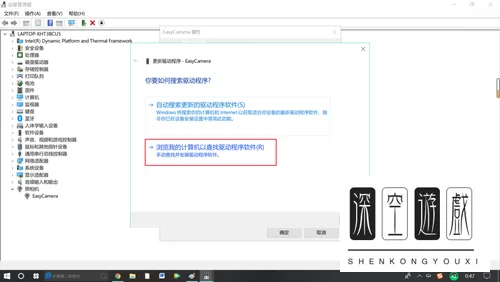
6. 最后先点击【让我从计算机上的可用驱动程序列表中选取】,接着勾选对应的驱动程序,然后根据下图所示,点击【下一步】选项,等待安装完成重新打开摄像头即可。
笔记本电脑链接显示屏一直不间断黑屏
新买的AOC C27B1H 27英寸显示屏链接我的笔记本电脑老是看一下就忽然黑屏 链接我的PS4就没事 电脑换线链接 操作系统 升级硬盘系统都没用 拿去电脑城也不会搞 真的没用了吗?我想在宿舍好好看电影都不行 只能孤单的玩游戏 是我的电脑配置电脑型号华硕 GL552VW 笔记本电脑 (扫描时间:2018年10月01日)
操作系统Windows 10 精简版 64位 ( DirectX 12 )
处理器英特尔 Core i5-6300HQ @ 2.30GHz 四核
主板华硕 GL552VW ( 英特尔 PCI 标准主机 CPU 桥 - 100 Series/C230 Series 芯片组 Family - A14E )
内存8 GB ( 海力士 DDR4 2400MHz / 金士顿 DDR4 2133MHz )
主硬盘 Lenovo SSD SL700 M.2 128G ( 128 GB / 固态硬盘 )
显卡Nvidia GeForce GTX 960M ( 2 GB )
显示器冠捷 AOC2789 2789G5 ( 27.2 英寸 )
光驱TSSTcorp CDDVDW SU-228HB DVD刻录机
声卡Conexant SmartAudio HD @ 英特尔 High Definition Audio 控制器
网卡Atheros AR9565 Wireless Network Adapter / Azurewave
是视频线有问题或者显卡的输出接口有问题,按一下进行检查更换:
1、拔下视频线,检查两端的插头插座有无变形,插针长短是否一样,如果有问题就做相应处理。
2、如果之一条检查无异常更换视频线。
3、更换视频线后如果还是不能解决,换一个外接显示器试一下,如果还是有这种情况就要对电脑进行维修了。
看视频的时候笔记本突然就黑屏了,然后突然亮一下突然亮一下,但是可以正常操作
你好,很高兴为您解答。一、检查电脑部件是否安插入牢靠
首先请检查显示器电缆是否牢固可靠地插入到主机接口中,然后再检查显卡与主板I/O插槽之间的接触是否良好。如有必要,请将显卡取下,重新安插一次,确保安插到位,接触良好。
二、确认显示器是否损坏
如果显示器和显卡安装牢靠,那么请换一台确认正常的显示器试一试。如果不再黑屏,那么原因是显示器可能损坏了。
三、确认风扇是否有问题
如果显示器未损坏,请进一步检查CPU风扇是否运转。如运转,可用万用表测量电压输出是否正常为±12V、±15V,若不正常可以换一个电源试一试。
四、检测CPU、显卡和内存条
如仍出现黑屏,则可将除CPU、显卡、内存条之外的所有组件取下,然后加电启动电脑。如果内存有故障,应会有报警声。如果不是内存原因,请换一个正常的CPU,开机重新检测。如仍出现黑屏,则只能换一个主板了,问题也应该出现在主板上。
除了硬件方面的原因引起黑屏现象外,也有以下三个方面的“软”原因可能会引发“黑屏”。
软件篇
一、硬件加速设置过高
硬件加速可以使得要处理大量图形的软件运行得更加流畅,但是如果电脑硬件加速设置得过高,则可能导致“黑屏”现象。为解决“黑屏”故障,请首先尝试降低硬件加速。
1、单击Windows“开始”菜单,单击“控制面板”,然后双击“显示”。
2、选择“疑难解答”选项卡,在“硬件加速”下,将滑块从“全”逐渐拖动到接近“无”的位置。
3、单击“确定”按钮。
二、禁用3D加速或升级显卡驱动程序
如果Windows已为3D加速进行了配置,但显卡却不支持该功能,那么当运行游戏或多媒体程序时,可能会出现“黑屏”故障。
1、单击“开始”,再单击“运行”,然后在“打开”框中键入“dxdiag”,并按下回车键。
2、选择“显示”选项卡,在“DirectX功能”下单击“测试Direct 3D”按钮,以获得正确的Direct 3D功能。
3、如果屏幕中没有出现一个旋转的立方体,则表明显卡不支持3D加速。此时,请单击“Direct 3D加速”后的“禁用”按钮,以禁用该功能。
如果你的显卡不支持3D加速,除禁用该功能外,你还可与显卡生产厂商联系,更新驱动程序,以使其支持DirectX的3D加速。
三、显卡的驱动程序与显卡不兼容
DirectX安装程序可能会错误地检测显卡,并安装不能正常驱动的驱动程序,请确认使用的显卡驱动程序是否正确。
1、单击“开始”,再单击“控制面板”,然后双击“系统”。
2、选择“硬件”选项卡,单击“设备管理器”按钮,然后单击“显示卡”或者“显示适配器”前的“+”号,再右键单击其下的显示适配器,然后单击“属性”按钮。
3、选择“驱动程序”选项卡,单击“驱动程序详细资料”按钮,以显示所使用的显卡驱动程序。如果所使用的驱动程序与显卡不兼容,那么你请在“驱动程序”选项卡中,单击“更新驱动程序”按钮,然后按屏幕指示操作,安装显卡新版本的驱动程序。
希望我的回答对你有帮助,祝您生活愉快





