xp仿win7宽带连接标志
有专门xp仿win7的主题,有没有win7仿xp风格的主题?
想用一下win7,但win7的界面和操作方式太花了,切换到经典主题又太单调。想有一个可以让xp使用者能适用的win7主题1、先到网上下载一个Win7系统的仿XP主题 Luna Royal ,下载后,安装好。
2、在桌面空白处右键,在弹出菜单上选择“个性化”,然后再选择“Luna Royal”,稍等一会,主题就会生效了。
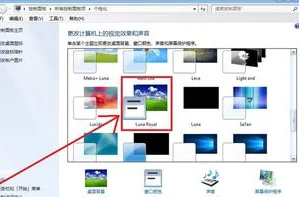
*注意:Windows7家庭普通版(Windows 7 Home Basic)不能更换主题。
分享相关内容的知识扩展阅读:
xp怎么变成win7的系统,据说要什么文件把网址发给我
靠前面才看见xp要停止了,害得我还一键还原尼玛的本 *** 适合vista、WINDOWS的所有版本(XP、WIN7、WIN8、WIN8.1)
很多人都会碰到装系统的问题,介绍几种常见、简单的装系统的 *** :
选择合适自己电脑的系统:
WIN7系统:官方推荐更低配置要求:
处理器:1 GHz 32位或者64位处理器
内 存:1 GB 及以上
硬盘空间:16G以上(主分区,NTFS格式)
WIN8、WIN8.1系统:微软给出的更低配置要求如下:
1. 1G或以上32位(X86)或者64位(X64)处理器
2. 1G RAM(32位)或 2G RAM (64位)
3. 16G硬盘(32位)或 20G硬盘(64位)
各系统版本的选择:大体自己判断一下,如果你的内存小于4g,装32位的系统;内存大 于等于4g的装64位系统。
一、硬盘安装法: 1、网上下载安装系统,可以在这里找到你需要的,都是免激活的,装上就能用:http://www.xitongzhijia.net/win7/ ,也可到其它地方下载。2、将下载的文件解压至E盘(或D、F),更好直接解压到该盘,不要解压到任何文件夹中(因为有些朋友在的操作中会出现不会选或者不明白的问题)。3、解压后找到ghost镜像安装器.exe(也有可能是onekey-ghost.exe或者硬盘安装器等),双击运行。4、在打开的窗口中点确定,碰到什么都点确定,然后开始安装(在此过程中可能会重启动电脑,不必担心)。
二、U盘(PE)安装法): 1、网上下载安装系统, *** 同上。2、准备一个U盘(建议8g或更大),按照http://www.winbaicai.com/down_124.html 里面的 *** 和步骤一步一步的照着做就行了,里面说得很详细。
三、光盘安装法: 开机时狂按DEL键,进入BIOS,设置成从光驱启动,保存后退出,放入光盘并重启机器,进入安装画面后选择安装系统选项,装完后,在重启前,用前面说过的办法把启动方式改为从硬盘启动,重启机器即可。
说明:之一种 *** 简单,对于不太会装的朋友推荐使用;
第二种 *** 功能更强大,PE中有很多工具,包括分区、引导恢复等,熟悉点安装的朋友可以使用。
特别说明:若安装过程出现意外或个别机器安装不上或不理想,或者有的硬盘中有隐藏分区,请进PE系统重分区再安装。若是笔记本电脑,在BIOS里的SATA OPERATIONS里面有ATA/AHCI/IRRT三种模式,可以尝试更改后重做。
xp仿win7动漫侧边栏工具 更好是Angel Beats侧边栏工具 要有电子时钟+日历+天气预报273026941@ *** .com谢谢!
侧边栏只能通过鱼鱼等软件来完成!Angel Beats的时钟日历什么的!你可以去动漫东东上找!上面很多资源···电脑操作系统由xp换成win7,能用一键还原再换回以前的xp吗?
如果系统做过xp的备份是可以的,如果没有的话,是没办法换回以前的xp的,只能重新安装xp系统。
安装的 *** 如下:
1、首先需要 *** U盘启动盘,如果当前系统已经无法启动,需要通过其他电脑 *** U盘启动盘,然后将 xp iso文件直接复制到GHO目录下。
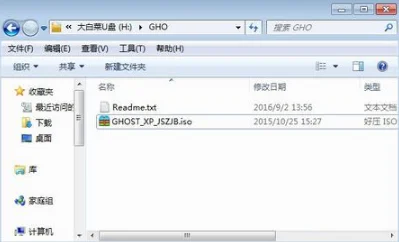
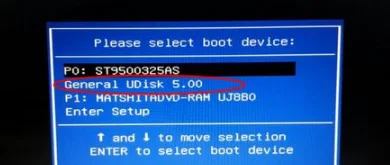
2、在需要装xp系统的电脑上插入U盘,重启后按F12、F11、Esc等快捷键打开启动菜单,选择U盘项回车,如果不是这些按键,参考上述“启动设置”的教程。
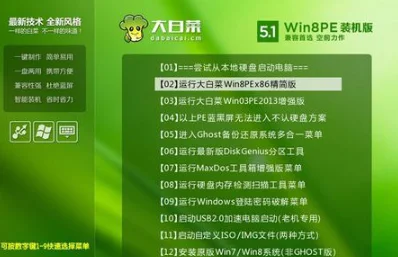
3、从U盘启动进入这个列表,按数字键或上下方向键选择【02】或【03】(旧机器)回车,启动pe系统。
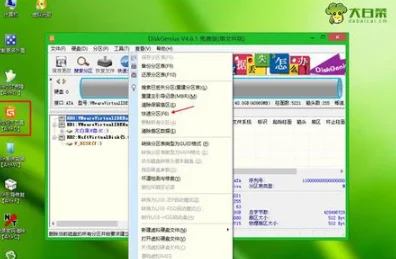
4、进入PE系统之后,无需分区的用户直接执行第6步,如果需要全盘重新分区,需转移硬盘所有数据,然后打开【DG分区工具】,右键点击硬盘选择【快速分区】。
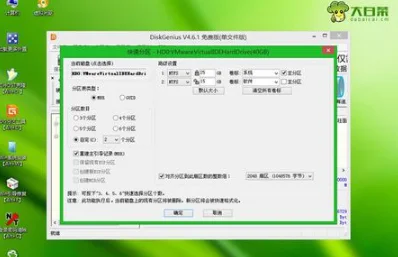
5、设置分区数目和大小,一般主分区建议30G以上,点击确定。
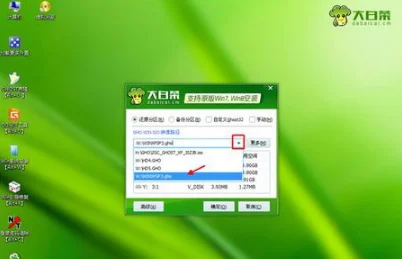
6、完成分区之后双击打开【大白菜一键装机】,映像路径选择xp iso文件,此时会自动提取gho文件,点击下拉框,选择winxpsp3.gho文件。
7、接着选择xp系统要安装的位置,一般是C盘,或根据“卷标”或磁盘大小进行选择,点击确定。
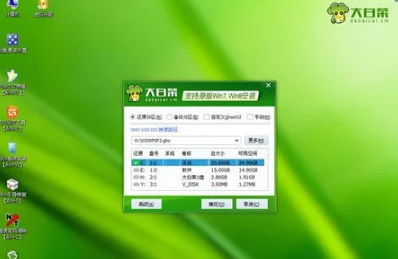
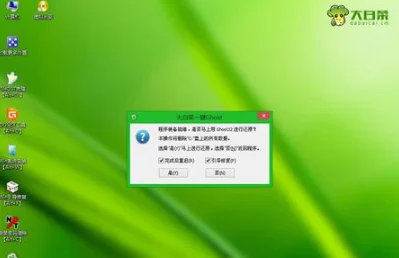
8、弹出提示框,勾选这两个选项,点击是,立即进行xp系统还原过程。
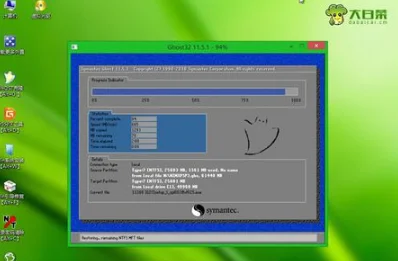
9、转到这个界面,执行xp还原到C盘的操作,这个过程需等待2-3分钟左右,直到进度条走完。
10、操作完成后,电脑将自动重启,此时拔出U盘,进入这个界面,继续执行装xp系统过程。
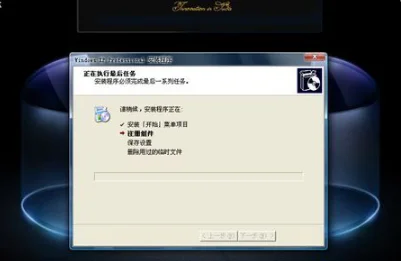
11、整个安装过程需要3-8分钟,在启动进入全新xp系统桌面之后,U盘安装xp系统过程结束。