

HP笔记本电脑是市场上非常受欢迎的品牌之一。对于许多用户来说,分区是一项必要的任务,以便更好地管理硬盘驱动器上的数据。如何在HP笔记本上进行分区。我们将从以下6个方面进行详细分享。
1. 了解分区的概念
在开始分区之前,首先需要了解分区的概念。分区是将硬盘驱动器划分为不同的部分,每个部分都可以独立使用。这样,用户可以在不同的分区存储不同类型的数据,例如操作系统、程序文件、音频和视频文件等。了解分区的概念对于正确地分区至关重要。
2. 使用Windows自带的磁盘管理工具
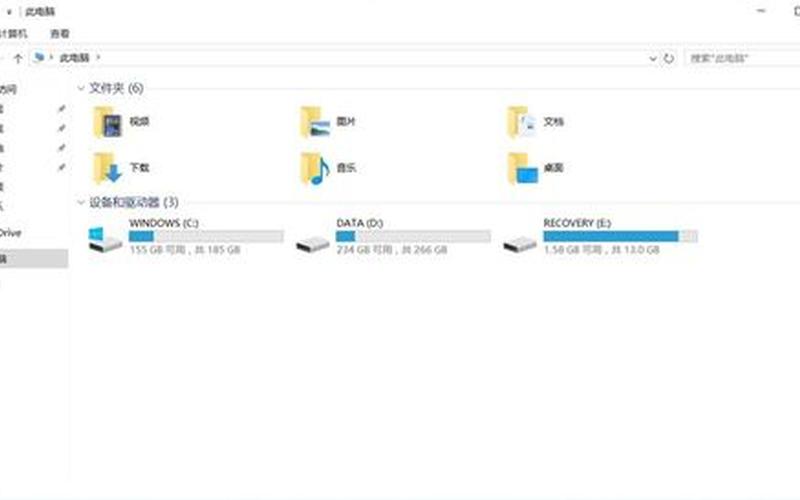
HP笔记本电脑通常预装有Windows操作系统。可以使用Windows自带的磁盘管理工具来分区。在开始菜单中搜索“磁盘管理”,然后打开该程序。在这里,您可以看到所有可用的硬盘驱动器和它们的分区情况。您可以选择其中一个驱动器并右键单击以创建新的分区。
3. 使用第三方分区工具
除了Windows自带的磁盘管理工具外,还有许多第三方分区工具可供选择。这些工具通常提供更多的功能和选项,例如更高级的分区算法和数据恢复功能。一些常用的分区工具包括EaseUS Partition Master、MiniTool Partition Wizard和Acronis Disk Director。
4. 分区时需要注意的事项
在分区时,需要注意以下几个事项。确保备份所有重要的数据,以防止数据丢失。正确地选择分区大小和文件系统类型。例如,操作系统分区应该足够大,以便安装操作系统和其他必要的软件。分区后,您需要格式化新分区并分配驱动器号。
5. 分区后如何管理分区
一旦完成分区,您需要管理分区以更大化其效益。例如,您可以将操作系统和程序文件放在一个分区中,将音频和视频文件放在另一个分区中。这样可以使数据更有组织性,并提高系统性能。您还可以使用磁盘清理工具定期清理不必要的文件和文件夹,以释放磁盘空间。
6. 分区后如何调整分区大小
如果您需要调整分区的大小,可以使用分区工具来完成此操作。需要注意的是,在调整分区大小之前,需要备份所有重要的数据。调整分区大小可能会导致数据丢失或分区损坏。建议在调整分区大小之前先备份数据。
分区是管理硬盘驱动器上数据的重要任务之一。在HP笔记本电脑上,可以使用Windows自带的磁盘管理工具或第三方分区工具来分区。在分区时,需要注意备份数据、选择适当的分区大小和文件系统类型。分区后,需要管理分区以更大化其效益,并定期清理不必要的文件和文件夹。如果需要调整分区大小,需要备份数据并使用分区工具进行操作。





