

如何使用命令行查看电脑配置。我们将介绍如何打开命令提示符。接下来,我们将详细介绍6个方面:CPU信息、内存信息、硬盘信息、显卡信息、操作系统信息以及 *** 信息。我们将总结这些命令的作用和用途。
打开命令提示符
在开始介绍如何查看电脑配置之前,我们需要先打开命令提示符。在Windows操作系统中,我们可以通过按下Win+R键,然后输入cmd并按下Enter键来打开命令提示符。在打开的命令提示符窗口中,我们可以输入各种命令来查看电脑配置信息。
CPU信息
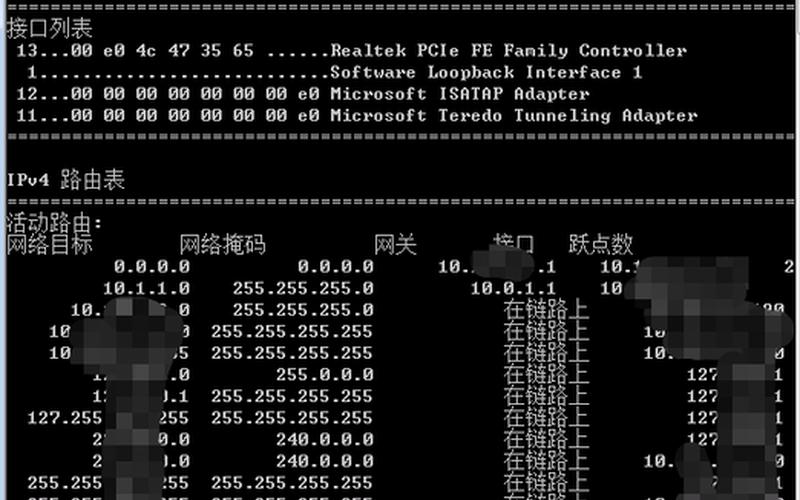
CPU是电脑的核心部件之一,我们可以使用命令行来查看CPU信息。在命令提示符窗口中,输入“wmic cpu get name”命令,即可查看CPU的型号和名称。我们还可以使用“wmic cpu get numberofcores”命令来查看CPU的核心数。
内存信息
内存是电脑的另一个重要部件,我们可以使用命令行来查看内存信息。在命令提示符窗口中,输入“wmic memorychip get capacity”命令,即可查看内存的容量。我们还可以使用“systeminfo”命令来查看内存的总容量和可用容量。
硬盘信息
硬盘是存储电脑数据的地方,我们可以使用命令行来查看硬盘信息。在命令提示符窗口中,输入“wmic diskdrive get size”命令,即可查看硬盘的容量。我们还可以使用“fsutil volume diskfree c:”命令来查看硬盘的可用空间。
显卡信息
显卡是电脑的另一个重要部件,我们可以使用命令行来查看显卡信息。在命令提示符窗口中,输入“dxdiag”命令,即可查看显卡的型号和名称。我们还可以使用“wmic path win32_videocontroller get name”命令来查看显卡的名称。
操作系统信息
操作系统是电脑的核心部件之一,我们可以使用命令行来查看操作系统信息。在命令提示符窗口中,输入“systeminfo”命令,即可查看操作系统的版本、安装日期等信息。我们还可以使用“ver”命令来查看操作系统的版本号。
*** 信息
*** 是连接电脑的重要方式之一,我们可以使用命令行来查看 *** 信息。在命令提示符窗口中,输入“ipconfig”命令,即可查看 *** 的IP地址、子网掩码等信息。我们还可以使用“ping”命令来测试 *** 的连通性。
:
我们了解了如何使用命令行来查看电脑配置信息。我们可以通过查看CPU、内存、硬盘、显卡、操作系统和 *** 等信息来了解电脑的硬件和软件配置。这些命令可以帮助我们更好地了解电脑的性能和运行状态,从而更好地维护和管理电脑。





