

Internet Explorer(IE)是微软公司推出的一款浏览器,它曾经是全球更流行的浏览器。随着时间的推移,IE的市场份额逐渐下降,而且在浏览网页时常常出现问题。如何修复IE浏览器,让它重新变得高效稳定。
卸载IE浏览器
如果IE浏览器出现了严重的问题,你可以尝试卸载它并重新安装。卸载IE浏览器的 *** 如下:打开“控制面板”→“程序和功能”→“打开或关闭Windows功能”→取消选中“Internet Explorer 11”→“确定”。之后,重启电脑即可完成卸载。
清除IE浏览器缓存
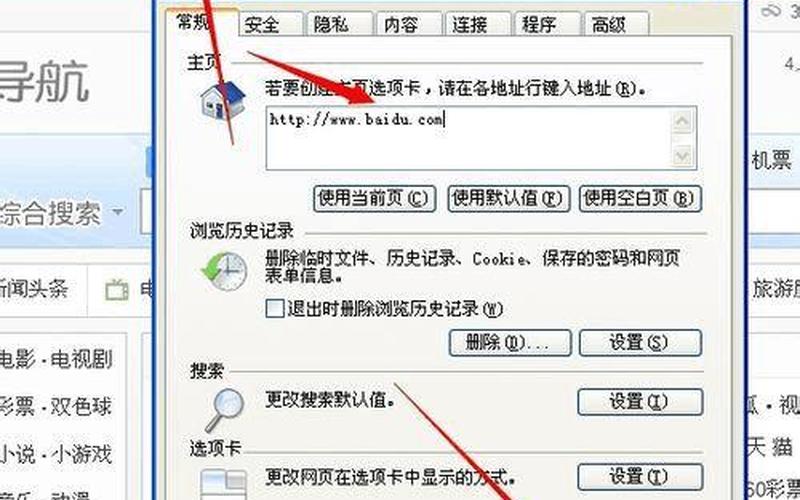
IE浏览器会将浏览过的网页保存在缓存中,以便下次访问时加快加载速度。缓存过多会导致IE浏览器变慢或出现错误。清除IE浏览器缓存是修复IE浏览器的有效 *** 。具体操作如下:打开IE浏览器→“工具”→“Internet选项”→“常规”→“浏览历史记录”→“删除”→选择要删除的内容→“删除”。
禁用IE浏览器插件
IE浏览器插件可以增强浏览器的功能,但是有些插件可能会导致IE浏览器出现问题。禁用IE浏览器插件的 *** 如下:打开IE浏览器→“工具”→“管理附加组件”→选择要禁用的插件→“禁用”。
重置IE浏览器设置
IE浏览器的设置可能被恶意软件修改,导致浏览器变慢或出现错误。重置IE浏览器设置可以恢复浏览器的默认设置。具体操作如下:打开IE浏览器→“工具”→“Internet选项”→“高级”→“重置”。
更新IE浏览器
IE浏览器的更新可以修复已知的漏洞和错误,提高浏览器的性能和稳定性。更新IE浏览器的 *** 如下:打开IE浏览器→“工具”→“Windows Update”→“检查更新”→选择要安装的更新→“安装”。
使用IE浏览器的兼容性视图
有些网站可能不支持IE浏览器的最新版本,导致网页无法正常显示。使用IE浏览器的兼容性视图可以解决这个问题。具体操作如下:打开IE浏览器→“工具”→“兼容性视图设置”→添加要兼容的网站。
升级IE浏览器
如果以上 *** 都无法修复IE浏览器,你可以考虑升级到IE浏览器的最新版本。IE浏览器的最新版本具有更好的性能和更多的功能。升级IE浏览器的 *** 如下:打开IE浏览器→“工具”→“Windows Update”→“检查更新”→选择要安装的更新→“安装”。
IE浏览器虽然已经不再是更流行的浏览器,但是它仍然是许多人使用的浏览器。修复IE浏览器的 *** 有很多种,你可以根据具体情况选择适合自己的 *** 。如果你仍然无法修复IE浏览器,可以考虑使用其他浏览器。





