

联想笔记本本地连接不见了怎么办
可能原因:1、网卡的驱动有问题或安装不正确。请重新用随机的驱动程序重新安装或到官网上重新下载驱动安装。
2、服务项中:Network Connections 服务被禁用或停止。查看 *** 如下:按下WIN+R组合键,在运行窗口中输入:services.msc,然后点击确定,打开服务窗口,在右侧服务列表中找到名称为“Network Connections”的服务,看看其状态是否为“已启动”。如果不是,那么就需要将其启动并设置为“自动”。
笔记本本地连接在哪
问题一:笔记本电脑本地连接在哪 网上邻居--右键“属性”或
我的电脑打开,左面“其他位置”--网上邻居--右键“属性”
问题二:笔记本电脑在哪可以找到本地连接在哪里? 控制面板, *** 共享中心,然后找左侧的更改适配器设置,右击本地连接,启用就可以了。
问题三:笔记本本地连接在哪找 右键单击我的电脑,选择属性 点击硬件选项卡单击“设备管理器” 查看 *** 适配器下有没有项目,有没有问好,有没有叹号 如果有,请右键点然后选删除然后安正常方式安装驱动 如果没有,在“其他设备”中看有没有问号设备 如果有,双击进行驱动程序安装 如果仅仅是被停用,右键点击被停用的 *** 适配器,选择启用就可以了
问题四:电脑的本地连接在哪里找 win7本地连接在哪 *** 一
1
右键 *** -属性
2
更改适配器设置,在这里我们就可以看到win7本地连接的图标了。
END
win7本地连接在哪 *** 二
点击右下角显示隐藏的图标-点击internet访问
在 弹出的窗口中点击打开 *** 和共享中心
在 *** 和共享中心单击更改适配器设置,这样也看到win7本地连接。
如果你经常用到本地连接,你可以在桌面创建一个win7本地连接的快捷方式,在键入对象中输入 explorer.exe ::{7007ACC7-3202-11D1-AAD2-00805FC1270E},下一步后为快捷键命名,完成。桌面上就有一个直接指向win7本地连接的快捷方式了。
问题五:电脑上本地连接在哪里? 网上邻居属性
如果没有的话可能是你网卡没驱动
问题六:win7笔记本 本地连接在哪 直接插网线怎么设置。 开始->钉接到->打开 *** 共享中心->更改适配器设置
给分!!!!
问题七:笔记本 *** 连接在哪急 综合一下,如果是想找网线插口的话在笔记本的侧面,你可以看看,如果是 *** 连接设置的话,在桌面的右下角又一个白色四方的小图标,右击就可以打开 *** 连接!
问题八:笔记本宽带连接在哪里? 新建一个宽带连接一、右击【网上邻居】选择“属性打开【 *** 连接】对话框“此步骤也可以点击【开始】菜单选择【连接到】,再选择【显示所有连接】”二、点击【创建一个新的连接】:出现【欢迎使用新建连接向导】对话框后点击“下一步”三、 在【 *** 连接类型】对话框中选择“连接到Internet”点击“下一步”四、在【准备好】对话框中选择“手动设置我的链接”后点击“下一步”
五、在【Internet连接】对话框中选择“用要求用户名和密码的宽带连接来连接 ”,点击“下一步”
六、在【连接名】对话框中的【ISP名称】保持为空 点击“下一步”
七、如下图的【Internet账户信息】对话框中保持默认直接点击“下一步”八、在【正在完成新建连接向导】对话框中勾选【在我的桌面上添加一个到此链接的快捷方式】,点击“完成”按钮
问题九:笔记本电脑本地连接 本地连接设置:
控制面板罚 *** 连接-本地连接-右键属性-常规-interet协议(tcp/ip)-属性
使用的ip地址:
ip地址:192.168.1.2(最后这个数可以是2-255当中的任意一个数)
子网掩码:255.255.255.0
默认网关:192.168.1.1
也可以改成自动获取试试
问题十:联想笔记本电脑的本地连接在哪 尊敬的联想用户您好!
若您是win7及以上系统,您可以右击桌面的 *** 图标,选择属性进入 *** 与共享中心,点击更改适配器设置,在弹出的面板中即可看到本地连接。
更多问题您可以咨询
Idea论坛:lenovobbs.lenovo/...ureply
Think论坛:thinkbbs.lenovo/...ureply
期待您满意的评价,感谢您对联想的支持,祝您生活愉快!
分享相关内容的知识扩展阅读:
安装好网卡和驱动之后,禁用原来的板载网卡,本地连接变灰,独立网卡提示“该设备找不到足够的资源”?
*** 一:本地连接不见了,但依然可以上网有的时候我们发现本地连接不见了,依然可以上网,这个时候说明硬件是没有问题的,那么为什么桌面上不显示本地连接呢?多数原因是由于大家使用电脑不小心将本地连接设置成了隐藏,或者是病毒破坏导致本地连接显示不正常了。
解决办法:如果自己最近没有设置过 *** 连接,那么采用以下 *** 解决一般可以找到本地连接了,首先对电脑进行全盘扫描,看看是不是有病毒破坏本地连接,如果有病毒说明很可能是病毒破坏的,杀毒后依然不显示再进入下一步。
找到”网上邻居“(一般桌面上有,没有的进入我的电脑里左侧也有)--右键---选择属性,进入如下界面:
如果在网上邻居的属性里没找到本地连接,那么多数情况是网卡没连接好,或者驱动有问题,当然也可能是网卡出问题了,这些问题将在介绍。此时同样的在本地连接上右键--选择属性--进入如下 *** 设置界面:
只要把以上2个√打上,之后点确定就可以在桌面由下角显示本地连接了。这种情况是最常见的一种本地连接不见了的情况,多数只是设置没设置好。
*** 二:本地连接不见了 不能正常的连接 *** 本地连接受限制或无连接
如果本地连接不见了,并且不能上网,那么首先跟上面一样,找到”网上邻居“(一般桌面上有,没有的进入我的电脑里左侧也有)--右键---选择属性,进入如下界面:
在本地连接上右键选择“启用”,因为有的时候不小心或病毒破坏将本地连接给禁用了。设置回来就好了。但有的时候会发现问题并不是以上2种,一种是在网上邻居属性里都找不到本地连接,那么这种情况多数是硬件问题或硬件接触不量,解决办法如下:
1、插拔一次网卡一次
如果是独立网卡,本地连接的丢失多是因为网卡接触不良造成,原因如主机受到震动或长时间不清理造成灰尘过多,而造成的硬件接触不良。
解决 *** :关机,拔掉主机后面的电源插头(很重要),打开主机,去掉网卡上补丁的螺丝,将网卡小心拔掉。使用工具将主板灰尘清理干净(更好用吹风机),特别将网卡的插槽吹干净,将网卡的版面用干抹布擦干净(必须是干的),然后用橡皮将金属接触片擦一遍。将网卡向原位置插好,插电,开机测试。如果正常发现本地连接图标,则将机箱封好。
如果还是没有本地连接,再试一次,如果还不行,很可能是网卡的问题,从新找一个或买一个网卡来测试。
2、查看设备管理器中查看本地连接设备状态
右键“我的电脑”—“属性”—“硬件”—“设备管理器”—看设备列表中“ *** 适配器”一项中至少有一项,如下图,如果这里空空如也,那说明系统没有检测到网卡,右键最上面的小电脑的图标“扫描检测硬件改动”,检测一下,如果还是没有那么是硬件的接触问题或者网卡问题。
以上为电脑网卡信息,从中可以看到有2个网卡,因为是笔记本电脑,多出一个无线 *** 连接设备。如果设备中没有 *** 适配器则说明网卡没接好或者出故障了,如果出现也个黄色感叹号,则为驱动没安装好,或者驱动不正确。
右键 *** 适配器中对应的网卡选择“属性”可以看到下图,这里可以看到网卡的运行状况,包括状态、驱动、中断、电源控制等如下图:
解决办法,如果找不到 *** *** 适配器说明电脑没检测到网卡,需要检查是不是网卡没插好或出故障了,如果是网卡设备名称上出现黄色感叹号,则说明驱动不兼容,请使用驱动精灵等软件去重新安装驱动即可。
如果以上问题都解决还没解决问题,那么可以使用以下极少出现的情况办法去处理。
*** 三:服务进程关闭造成的本地连接丢失造成本地连接不见了
某一些朋友不小心禁用了某些服务也可能造成本地连接丢失。
解决办法:右键“我的电脑”—“管理”—“服务和应用程序”—“服务”,找到“Network Connections”双击,会出现下图:
请注意这里的“启动类型”和“服务状态”,启动类型的手动和自动没有强制性,如果你觉得不放心可以将其改为“自动”,重要的是“服务状态”,一定要“已启动”。如果这里无法设定,请首先将“启动类型”中的“禁用”修改为“自动”或者“手动”,其他的就让修改了。
看“依存关系”按钮,会看到“Remote Procedure Call (RPC)”。所以,要看看“Remote Procedure Call (RPC)”服务的状态,确保它也要“自动”和“已启动”。提示:还有一个“Remote Procedure Call (RPC) Locator”服务不用设定。
已经到服务设定,所以,一不做二不休,将另外一个很重要的服务也设定正常。Plug and Play 这个就是所谓的“即插即用”检测服务,当然,按照我们上面所说的设定正常运行。
服务进程的设定完毕之后,右键“网上邻居”—“属性”,看到 *** 连接的窗口,刷新几次,看有没有效果,实在不行,重新启动一次。如果是系统服务问题造成的本地连接丢失,这样的设定就可以解决了。
最后需要注意的一小点,检查是否删除已有的连接。
“开始”—“运行”—输入gpedit.msc点击“确定”,依次展开“用户配置”—“Windows 设置”—“Internet Explorer 维护”—“连接”,在对应“连接”文件夹右边的子窗口中,双击“连接设置”选项。看两图:
注意上图中的√一定不要打上。
另外发现一些笔记本电脑代有网卡节能功能,只要电脑待机之后再开就发现本地连接不见了,但依然可以上网,这种情况其实大家不需要去理会,一般重新启动就可以显示出来,真的想一直显示出来不受待机影响,可到设备管理里找到显卡工作状态,在电源管理里的允许该设备节约电能的√去掉即可,如下图,这里就不详细介绍了。
上图中框中有提示“允许计算机关闭这个设备以节约电源”,如果你勾选此选项,就会经常出现待机后无法上网的情况,若不想受到经常不上网的困少,去掉勾选即可。
*** 和共享中心没有本地连接选项?
1、右键点击“我的电脑”点击→“属性”点击→“设备管理器”。确定网卡驱动都是正常的,没有黄色感叹号或者红叉。
2、点击 *** 连接图标,再点击“打开 *** 共享中心”。点开目前连接 *** 的属性。
3、点击 *** 连接的“属性”,进入TCP/IPv4,将IP设置还原(确保是自动获得IP)。
win7笔记本 宽带连接红叉 点属性或双击“发生意外错误”
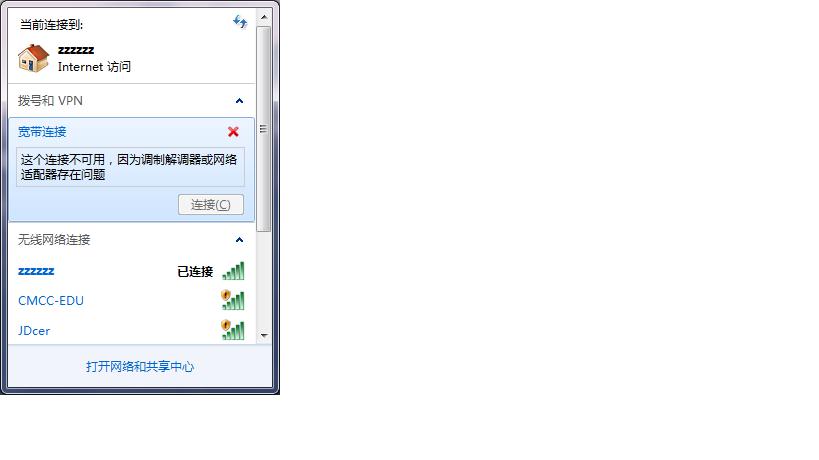
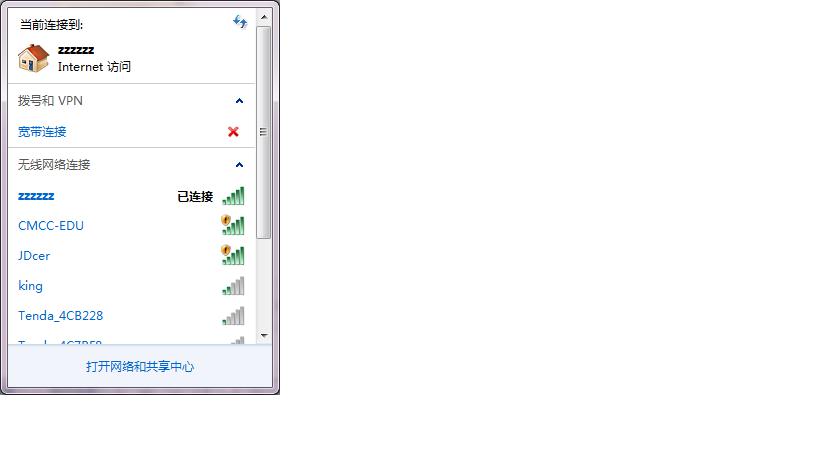
解决 ***
1、在出现红色叉叉的 *** 连接图标上点击右键,打开“ *** 连接和共享中心”
2、点击“ 更改适配器设置”
3、找到以太网,并在上面右键。
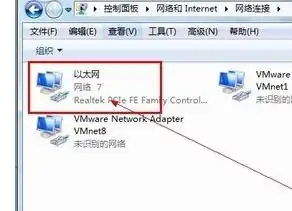
4、 点击“禁用”
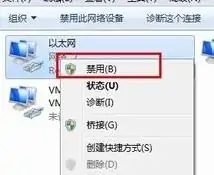
5、等待红色的叉叉变成黄色的感叹号之后。
然后再在以太网上点击“启用”
启用好后,红色的叉叉不见了





